
Las mejores herramientas para capturar pantallas con desplazamiento

Capturar pantalla es algo que casi todo el mundo hace, ya sea para crear tutoriales, guardar páginas web extensas, documentar errores o archivar conversaciones. Las capturas de pantalla estándar solo capturan lo visible en la pantalla, pero las herramientas de captura de pantalla con desplazamiento permiten capturar contenido que se extiende más allá del área visible, como páginas web extensas, chats extensos, hojas de cálculo o contenido de aplicaciones que se desplaza vertical u horizontalmente. En este artículo, exploraremos las mejores herramientas de captura de pantalla con desplazamiento para Windows y macOS, excelentes extensiones de Chrome para capturas de pantalla con desplazamiento, cómo solucionar problemas comunes como los problemas con iframes y cómo solucionar situaciones en las que la captura con desplazamiento se detiene prematuramente.
1. Las mejores herramientas para capturar pantallas con desplazamiento en Windows
Los usuarios de Windows tienen acceso a varias herramientas potentes para capturar contenido en movimiento, desde utilidades gratuitas hasta paquetes de captura profesionales. Estas son algunas de las opciones más destacadas:
1.1 ShareX
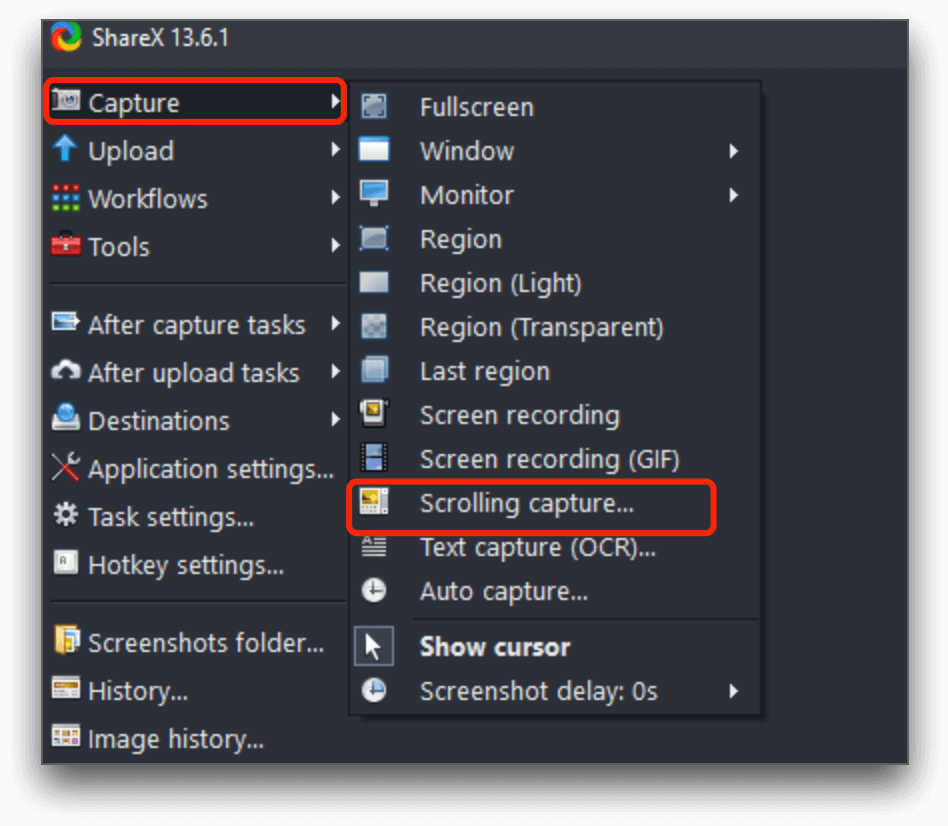
ShareX es una herramienta gratuita de código abierto con una gran capacidad para tareas avanzadas de captura de pantalla. Si bien destaca en capturas de pantalla tradicionales y flujos de trabajo automatizados, sus funciones de captura con desplazamiento se pueden configurar para capturar contenido más allá de la pantalla visible. Es altamente personalizable y se integra a la perfección con las tareas de automatización en Windows.
1.2 Snagit
snagit
TechSmith es una de las aplicaciones comerciales de captura de pantalla más potentes del mercado, con una sólida compatibilidad con capturas de desplazamiento (también conocidas como capturas panorámicas o de desplazamiento). Funciona en páginas web, aplicaciones y documentos extensos, e incluye un potente paquete de edición.

1.3 Selección de imágenes
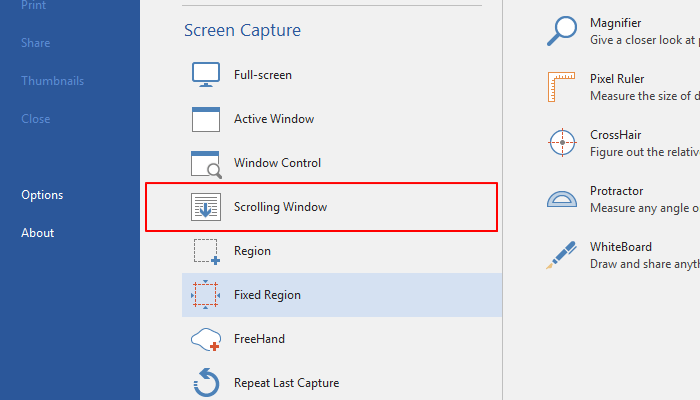
PicPick es otra herramienta de Windows que permite capturar ventanas con desplazamiento con menos complejidad que ShareX. Ofrece una interfaz intuitiva y opciones sencillas de captura con desplazamiento, ideal para usuarios que necesitan una herramienta sencilla sin sobrecarga de funciones.
1.4 ScreenPal
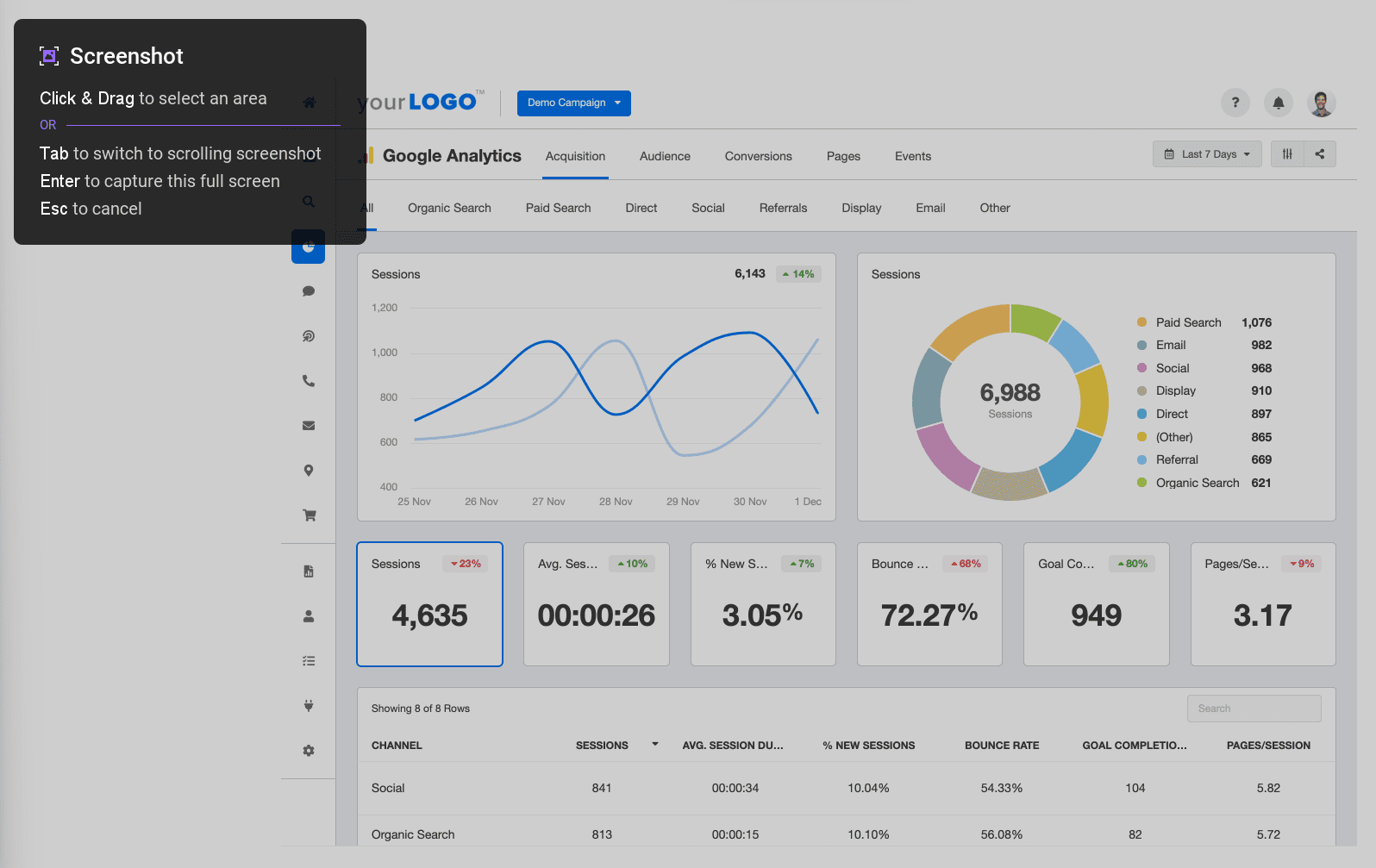
ScreenPal (anteriormente la herramienta de Screencast-O-Matic) permite a los usuarios tomar capturas de pantalla con desplazamiento fácilmente tanto en Windows como en macOS. Se centra en capturas de pantalla largas como una sola imagen, sin necesidad de unirlas manualmente.
2. Las mejores herramientas para capturar pantallas con desplazamiento en Mac
macOS tiene su propio conjunto de herramientas (desde utilidades livianas hasta suites de captura completas) para capturar contenido con desplazamiento.
2.1 Snagit
Al igual que en Windows, Snagit funciona en macOS con potentes funciones de captura de pantalla, como la captura con desplazamiento. Funciona especialmente bien cuando fallan las extensiones del navegador o al capturar dentro de aplicaciones que no son del navegador.
2.2 Monosnap
Monosnap es una aplicación versátil para capturas de pantalla, tanto para macOS como para Windows, que incluye captura con desplazamiento, anotaciones, opciones de carga en la nube y grabación de video. Es una buena alternativa ligera para muchos usuarios.
2.3 Tiro largo
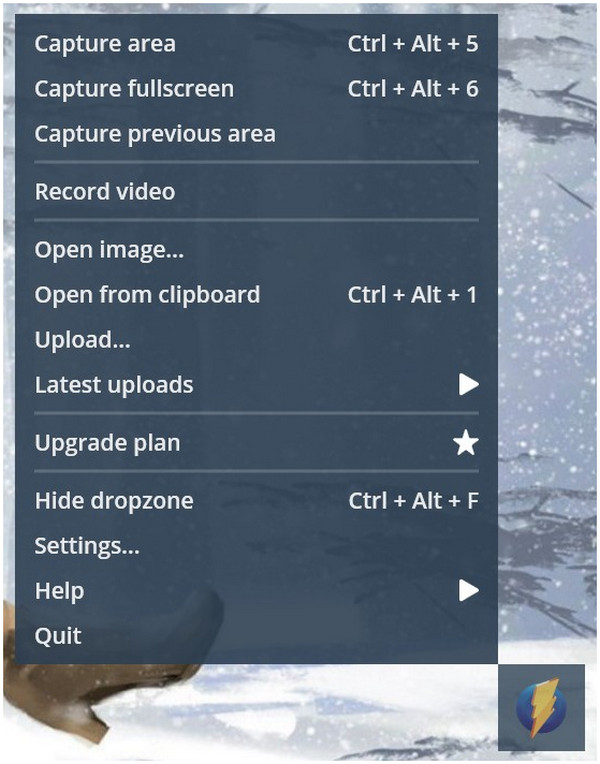
Longshot es una aplicación para macOS diseñada específicamente para capturar capturas de pantalla con desplazamiento. Destaca por su simplicidad y permite capturar imágenes verticales y panorámicas con precisión en contenido extenso.
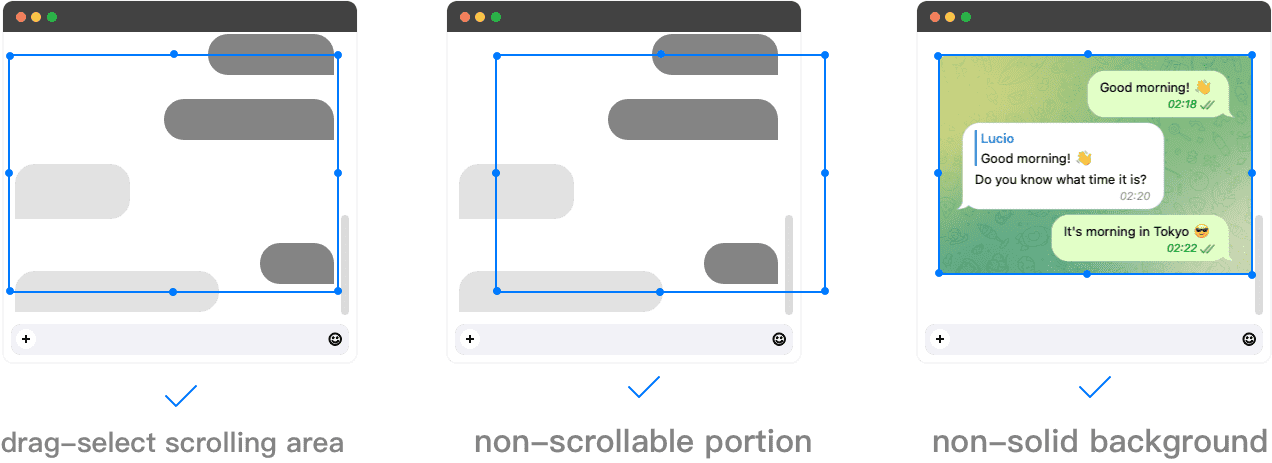
2.4 Ajuste de desplazamiento
ScrollSnap es una opción de código abierto para macOS que captura contenido largo desplazable mediante la unión automática de capturas de pantalla. Es ligera e ideal para usuarios que prefieren herramientas de código abierto.
3. Las mejores extensiones de Chrome para capturas de pantalla con desplazamiento
Para capturar páginas web largas dentro de su navegador, las extensiones de Chrome son convenientes y, a menudo, gratuitas.
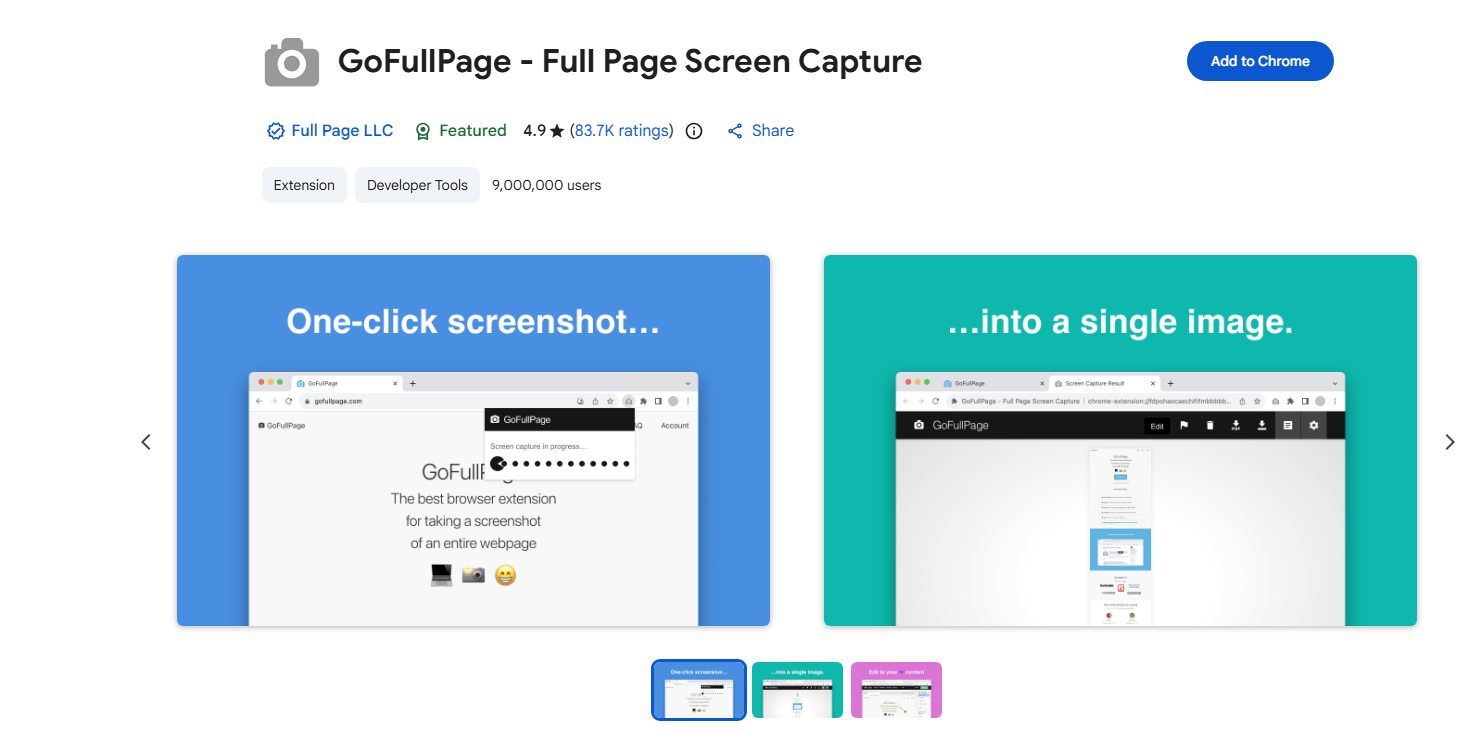
3.1 GoFullPage – Captura de pantalla de página completa
GoFullPage es una de las extensiones de captura de página completa más populares de Chrome Web Store. Con un solo clic, capturas toda la página web, incluyendo el contenido desplazable, y permite exportar a PNG, JPEG o PDF.
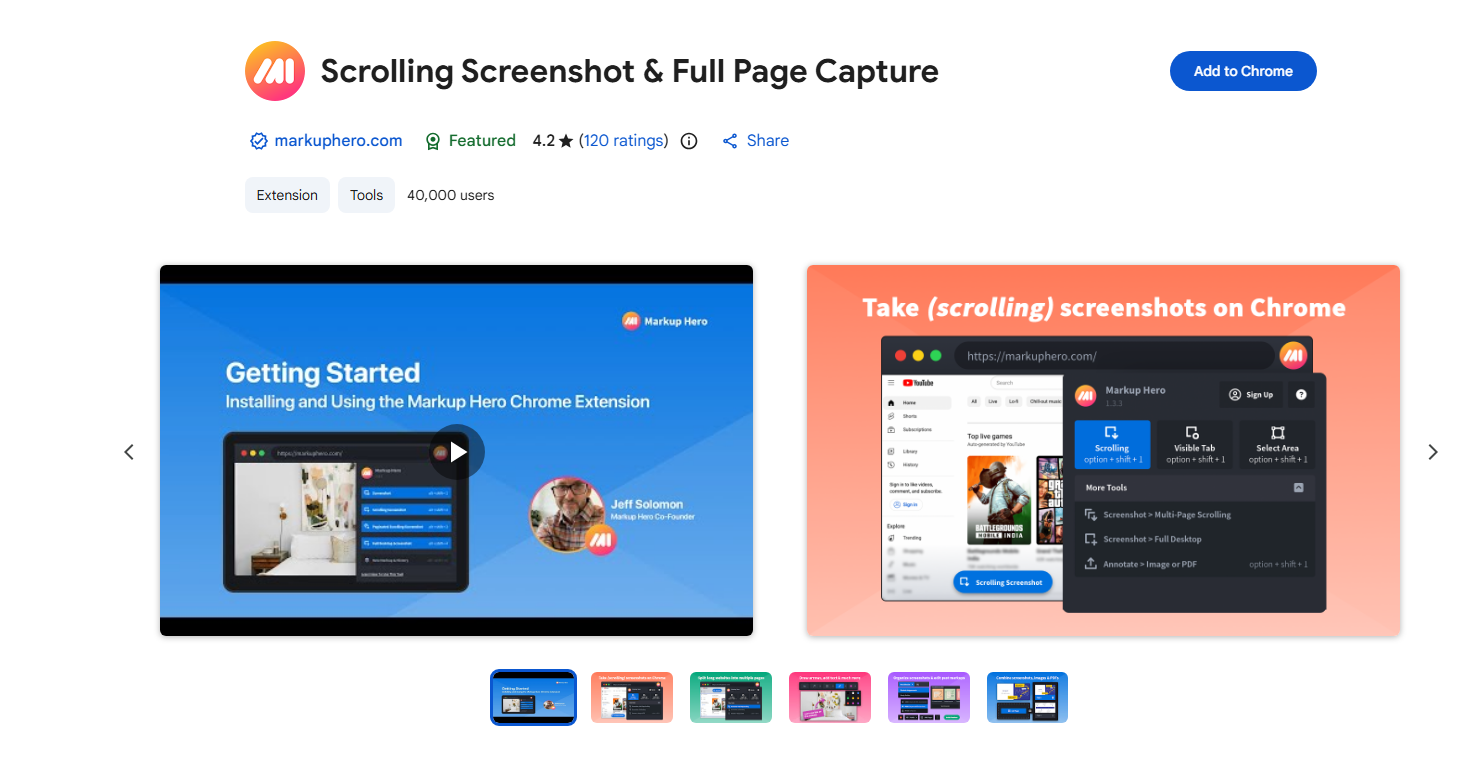
3.2 Captura de pantalla con desplazamiento y captura de página completa
Esta extensión de Markup Hero captura páginas web con desplazamiento y ofrece un potente kit de herramientas de anotación después de la captura, que incluye flechas, texto, recorte y exportación a PDF.
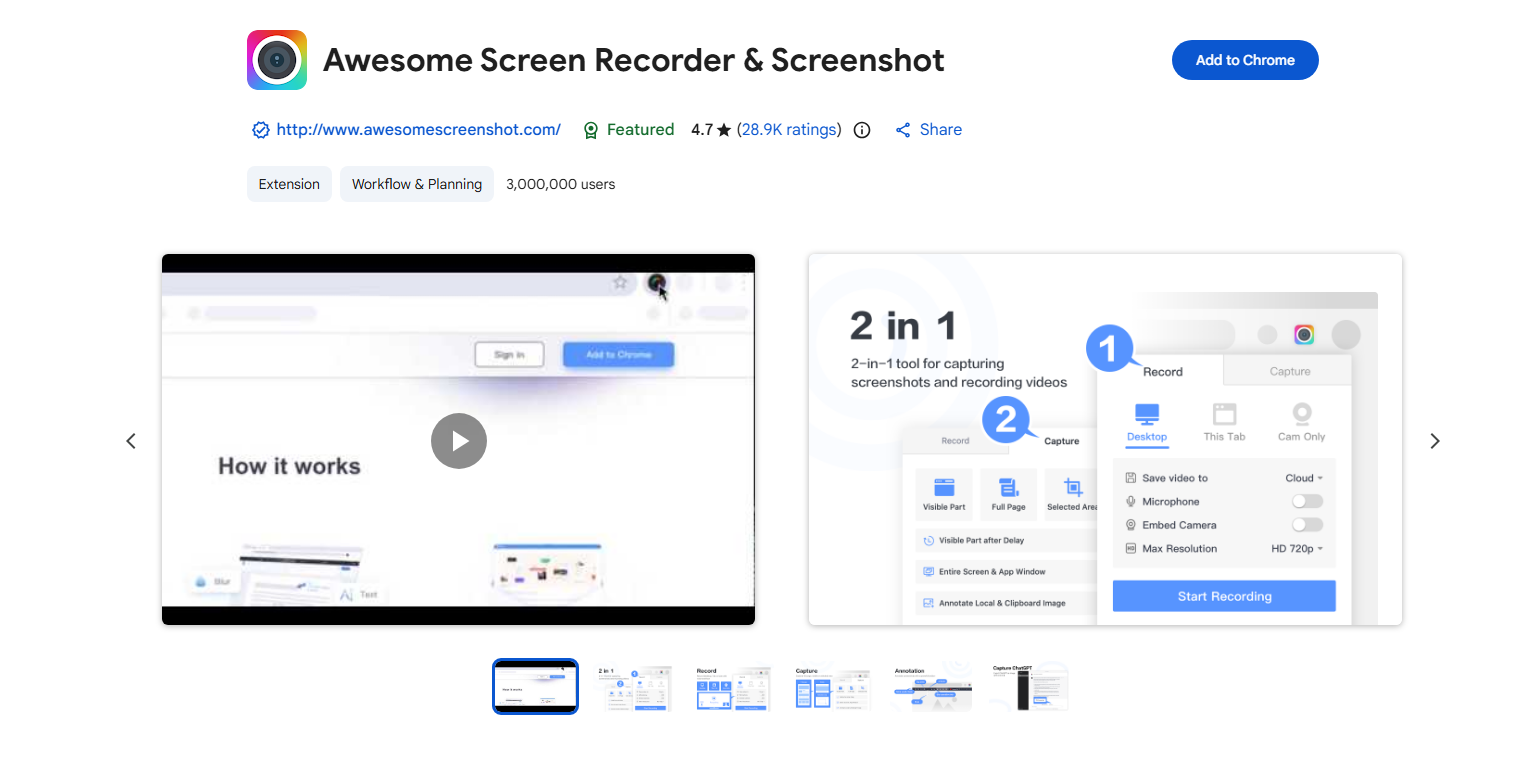
3.3 Impresionante grabador de pantalla y captura de pantalla
Awesome Screen Recorder & Screenshot permite capturar capturas de pantalla largas, además de otras funciones de captura y grabación de pantalla. Es una de las herramientas más robustas y antiguas del ecosistema Chrome.
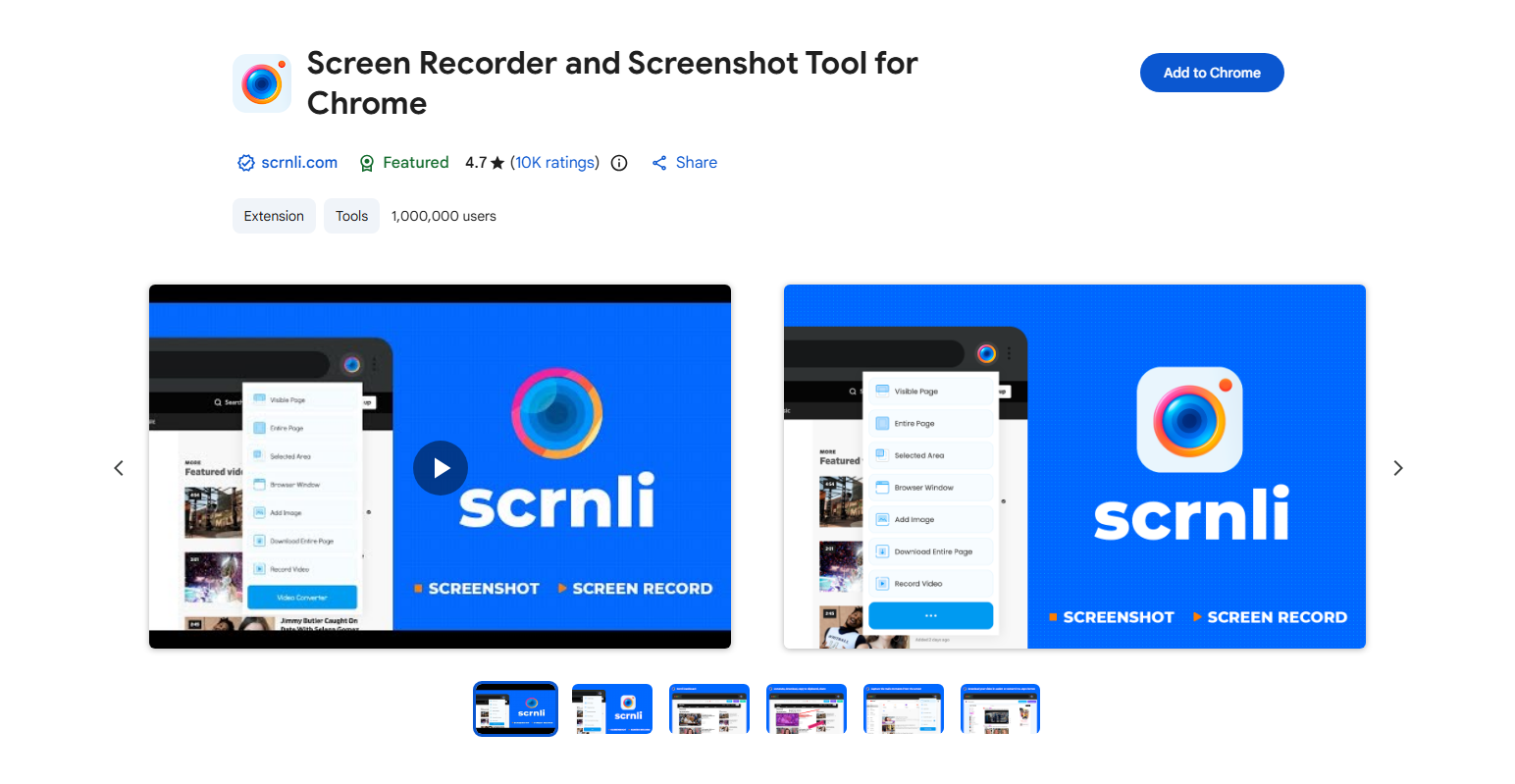
3.4 Grabador de pantalla y herramienta de captura de pantalla para Chrome
Scrnli también existe como una extensión de Chrome que captura páginas completas y contenido con desplazamiento e incluye opciones de edición e integración en la nube.
4. ¿Cómo resolver los problemas de iframe en la captura de pantalla con desplazamiento?
A veces, al intentar capturar una página web que contiene iframes (contenido incrustado de otro sitio), la herramienta de captura de desplazamiento no incluye esa área incrustada. Esto se debe a que el contenido de los iframes suele provenir de una fuente diferente y las restricciones de la API del navegador impiden que algunas herramientas accedan a él sin problemas.
Muchas API y extensiones de captura de pantalla solo capturan el marco principal del documento, no el contenido incrustado de un dominio o fuente independiente. Las políticas de seguridad del navegador pueden impedir que el contenido externo de iframes se integre en la captura de pantalla final.
Cómo solucionar o evitar problemas con iframes:
- Abrir el contenido del iframe directamente: Si es posible, abra el contenido iframe incrustado en su propia pestaña antes de capturarlo.
- Utilice herramientas que gestionen componentes de desplazamiento: Algunas herramientas como GoFullPage utilizan una lógica de captura de página avanzada que maneja mejor los elementos desplazables internos.
- Solución alternativa de herramientas para desarrolladores: En Chrome DevTools, captura marcos separados o exporta el contenido iframe manualmente y une las imágenes tú mismo.
- Ajustar el diseño de la página/CSS: Ajuste temporalmente la configuración de desbordamiento para hacer visible el contenido oculto: esto ayuda a algunas herramientas de captura.
5. ¿Cómo resolver problemas de captura de pantalla detenida con desplazamiento?
A veces, la captura de pantalla con desplazamiento se detiene prematuramente o falla a mitad de camino. Esto puede deberse a contenido dinámico, conflictos con extensiones o limitaciones de la herramienta de captura.
Las causas comunes incluyen contenido web dinámico que carga elementos al desplazarse (desplazamiento infinito), extensiones de navegador conflictivas que interfieren con los scripts de captura y contenido no compatible o protegido, como ciertas aplicaciones o PDF seguros que bloquean las capturas de pantalla con desplazamiento automático.
Consejos para solucionar problemas:
- Actualizar herramientas y navegador: Asegúrese de que su herramienta/extensión de captura y su navegador estén actualizados.
- Deshabilitar extensiones conflictivas: Intente desactivar temporalmente otras extensiones del navegador.
- Utilice el modo incógnito/privado: Esto a menudo deshabilita otras extensiones para aislar problemas.
- Pruebe con otro navegador: Algunas herramientas funcionan de manera diferente en Chrome, Firefox o Edge.
- Ajustar la configuración de captura: Herramientas como Snagit ofrecen modos de desplazamiento alternativos o guía manual.
6. Conclusión
Las herramientas de captura de pantalla con desplazamiento facilitan la captura de páginas web extensas, chats, documentos y código sin necesidad de unirlos manualmente. Los usuarios de Windows pueden confiar en herramientas como ShareX. snagit y PicPick, mientras que los usuarios de macOS cuentan con excelentes opciones como Snagit, Monosnap, Longshot y ScrollSnap. Para capturas desde el navegador, extensiones de Chrome como GoFullPage, Awesome Screenshot y Markup Hero capturan páginas completas rápidamente.
Si surgen problemas, como que el contenido del iframe no se capture o que el desplazamiento se detenga inesperadamente, soluciones sencillas como abrir el contenido del iframe directamente, actualizar las herramientas o ajustar la configuración suelen resolver el problema. Con la herramienta adecuada y una solución de problemas básica, puede capturar contenido con desplazamiento completo de forma fluida y profesional.


