
¿Cómo convertir JPG a Excel?

Las imágenes JPG se utilizan comúnmente para almacenar información visual, como documentos escaneados, facturas fotografiadas, recibos, tablas y capturas de pantalla de informes. Si bien este formato es excelente para visualizar y compartir, se vuelve limitado cuando la información contenida en la imagen necesita ser editada, calculada o analizada. Un archivo de imagen no se puede ordenar, filtrar ni usar en fórmulas, por lo que muchos usuarios buscan maneras de convertir archivos JPG en hojas de cálculo de Excel.
Convertir JPG a Excel permite transformar datos de imágenes en filas y columnas estructuradas que se pueden editar y procesar. Gracias a la tecnología de reconocimiento óptico de caracteres (OCR), ahora es posible extraer texto y números de imágenes con gran precisión. Ya seas estudiante, contador, analista de datos o profesional, aprender a convertir JPG a Excel puede ahorrarte tiempo y mejorar tu productividad. Este artículo explica por qué es necesaria esta conversión y te guía a través de varios métodos prácticos para realizarla.
1. ¿Por qué es necesario convertir JPG a Excel?
- Hacer que los datos basados en imágenes sean editables y reutilizables
- Elimine la entrada manual de datos que consume mucho tiempo
- Habilitar cálculos, fórmulas y análisis de datos
- Mejorar la organización de datos y la gestión de registros
- Apoyar la contabilidad, los informes y los flujos de trabajo comerciales.
2. ¿Cómo convertir JPG a Excel?
Hay varias formas de convertir imágenes JPG a Excel, y el mejor método depende de la frecuencia con la que necesite realizar la conversión, la complejidad de los datos y sus requisitos de precisión.
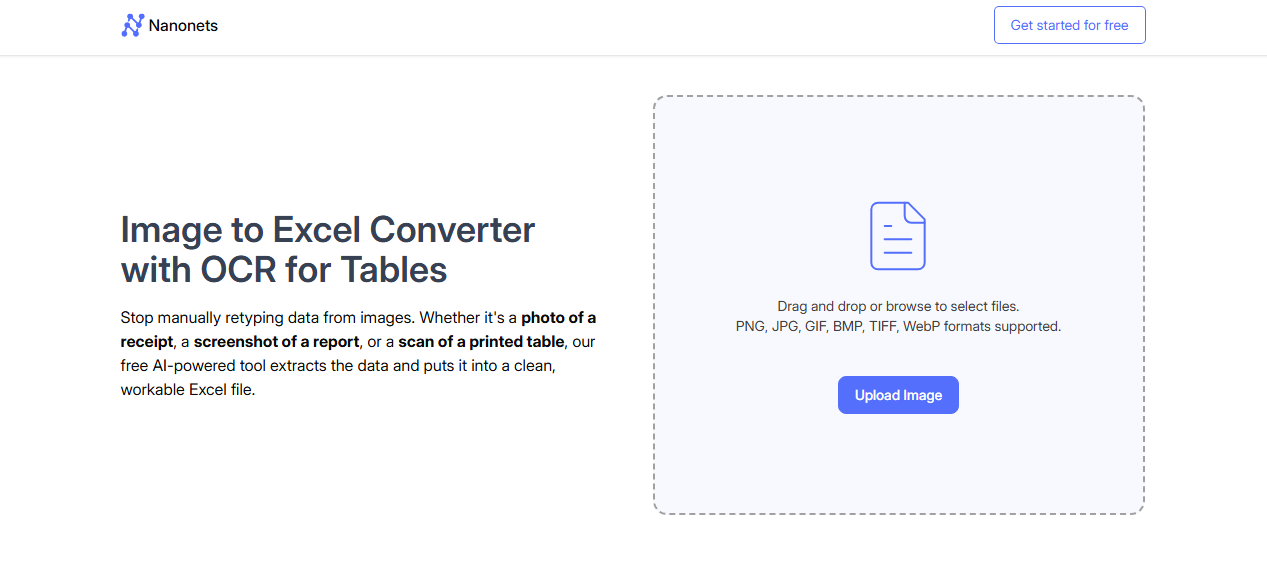
Método 1: Convertir JPG a Excel mediante convertidores OCR en línea
Los convertidores de JPG a Excel en línea son una de las soluciones más fáciles y rápidas, especialmente para uso ocasional.
Pasos:
- Abra un convertidor OCR de JPG a Excel en su navegador web.
- Sube la imagen JPG que contiene la tabla o los datos.
- Elija Excel (XLS o XLSX) como formato de salida deseado.
- Inicie el proceso de conversión y descargue el archivo Excel convertido a su dispositivo.
Ventajas:
- No requiere instalación de software
- Sencillo y fácil de usar para principiantes.
- Accesible desde cualquier sistema operativo
Limitaciones:
- Límites de tamaño de archivo o uso diario
- Requiere una conexión a Internet
- No es ideal para datos sensibles o confidenciales
Las herramientas en línea funcionan mejor con archivos pequeños y tablas simples.
Método 2: Convertir JPG a Excel usando Microsoft Excel
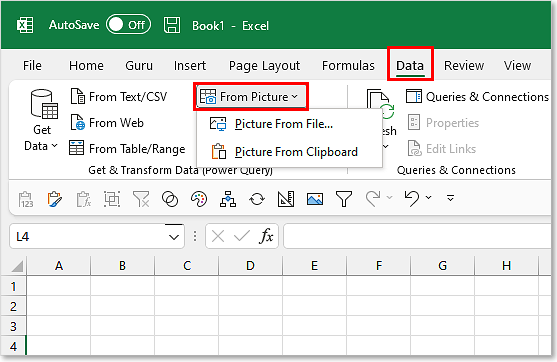
Microsoft Excel incluye una función incorporada que permite a los usuarios extraer datos directamente de las imágenes.
Pasos:
- Abra Microsoft Excel en su computadora y luego vaya a la Datos pestaña y seleccionar De la imagen .
- Elegir Imagen de archivo y cargue su imagen JPG, luego Excel analiza la imagen y extrae los datos.
- Revise y corrija cualquier error de reconocimiento.
- Inserte los datos en la hoja de cálculo.
Ventajas:
- No se necesita software de terceros
- Buena precisión para mesas limpias
- Procesamiento seguro y fuera de línea
Limitaciones:
- Funciona mejor con tablas claras y bien alineadas.
- Puede tener dificultades con diseños complejos o escritura a mano.
Este método es ideal si ya utilizas Excel y quieres una solución confiable e integrada.
Método 3: Convertir JPG a Excel mediante software OCR de escritorio
El software de OCR profesional proporciona funciones más avanzadas y mayor precisión, especialmente para conversiones frecuentes o a gran escala.
Pasos:
- Instale una herramienta de OCR de escritorio o de conversión de imágenes a Excel.
- Importar uno o varios archivos JPG.
- Seleccione Excel como formato de salida.
- Configure los ajustes de idioma y diseño del OCR si es necesario.
- Convierte las imágenes y guarda los archivos de Excel.
Ventajas:
- Alta precisión de reconocimiento
- Admite conversión por lotes
- Funciona sin conexión
Limitaciones:
- A menudo requiere una licencia paga
- Toma tiempo instalarlo y configurarlo
Las herramientas de OCR de escritorio son las más adecuadas para empresas y profesionales que procesan grandes cantidades de imágenes periódicamente.
Método 4: Convertir JPG a Excel mediante aplicaciones móviles de OCR
Las aplicaciones de OCR móviles son convenientes cuando las imágenes se capturan directamente desde un teléfono inteligente.
Pasos:
- Instale una aplicación de escaneo OCR en su dispositivo móvil.
- Tome una fotografía del documento o cargue una imagen JPG existente.
- Habilite OCR y elija Excel como formato de exportación.
- Exportar o compartir el archivo Excel.
Ventajas:
- Conveniente para escanear sobre la marcha
- Conversión rápida de imágenes de cámara
Limitaciones:
- Menor precisión para tablas complejas
- Opciones de edición y exportación limitadas
Este método funciona bien para documentos simples como recibos o tablas básicas.
3. Consejos para mejorar la precisión de la conversión de JPG a Excel
- Utilice imágenes de alta resolución con texto claro.
- Asegúrese de que haya una buena iluminación y sombras mínimas.
- Mantenga la imagen recta y bien recortada.
- Evite fuentes decorativas o texto escrito a mano.
- Revise y corrija siempre los resultados del OCR
La aplicación de estos consejos puede mejorar significativamente la calidad del archivo final de Excel.
4. Conclusión
Convertir JPG a Excel es una solución práctica para convertir información basada en imágenes en datos editables y estructurados. Ya sea que desee ahorrar tiempo, reducir errores manuales o aprovechar las potentes herramientas de análisis de Excel, la conversión de JPG a Excel le ayuda a optimizar su flujo de trabajo.
Con múltiples opciones disponibles (herramientas de OCR en línea, la función de importación de imágenes integrada de Microsoft Excel, software profesional de escritorio y aplicaciones móviles), puede elegir el método que mejor se adapte a sus necesidades. Al usar imágenes nítidas y revisar cuidadosamente los resultados del OCR, puede lograr conversiones precisas y aprovechar al máximo sus datos en Excel.


