
¿Cómo resolver la pantalla negra de madVR PotPlayer?

PotPlayer es un popular reproductor multimedia de Windows, conocido por su flexibilidad, compatibilidad con una amplia gama de formatos y controles de reproducción avanzados. Al combinarlo con madVR, un renderizador de vídeo de alta calidad diseñado para una fidelidad de imagen máxima, los usuarios pueden disfrutar de un escalado de vídeo superior, una reproducción precisa del color y un excelente manejo de HDR. Esta combinación es especialmente popular entre los entusiastas que ven contenido de alta resolución o alta tasa de bits.
Sin embargo, muchos usuarios se encuentran con un problema frustrante: PotPlayer reproduce el audio con normalidad, pero la ventana de vídeo permanece completamente negra al activar madVR. Este problema puede aparecer tras actualizar los controladores gráficos, cambiar la configuración de HDR, reinstalar PotPlayer o cambiar de GPU. Para los usuarios menos experimentados, la causa suele ser confusa, ya que no aparecen mensajes de error, solo una pantalla en blanco.
Este artículo explica qué es madVR PotPlayer, enumera las razones comunes detrás del problema de la pantalla negra y proporciona soluciones claras, paso a paso, para ayudarlo a solucionar el problema y restaurar la reproducción normal.
1. ¿Qué es madVR PotPlayer?
Jugador de olla Es un reproductor multimedia gratuito para Windows, conocido por su amplia compatibilidad con formatos de vídeo y audio. Ofrece amplias opciones de personalización, incluyendo múltiples opciones de decodificador, motores de subtítulos y configuraciones de renderizador.
madVR (renderizador de vídeo madshi) Es un renderizador de video DirectShow enfocado en ofrecer la máxima calidad de video posible. A diferencia de renderizadores estándar como EVR, madVR prioriza:
- Algoritmos de escalamiento de alta calidad
- Gestión precisa del color
- Mapeo de tonos HDR avanzado
- Renderizado basado en GPU para una reproducción fluida
Al seleccionar madVR como renderizador de vídeo en PotPlayer, este reemplaza el renderizador predeterminado y procesa la salida de vídeo usando la GPU. Si bien esto resulta en una excelente calidad visual, también significa que madVR es más sensible a la configuración del sistema, la compatibilidad de controladores y los errores de configuración, lo que aumenta la probabilidad de que se produzcan pantallas negras si hay algún error de configuración.
2. ¿Por qué aparece la pantalla negra en madVR PotPlayer?
A continuación se presentan las causas más comunes, resumidas en una lista corta:
- Controladores de GPU obsoletos, incompatibles o dañados
- Configuración incorrecta del renderizador de video de PotPlayer
- Configuraciones de madVR rotas o mal configuradas
- Conflictos de HDR o espacio de color
- Problemas de compatibilidad con el modo de pantalla completa exclusivo
- Conflictos de aceleración de hardware (DXVA, CUDA, QuickSync)
- Archivos madVR faltantes o instalados incorrectamente
Cualquiera de estos problemas, o una combinación de ellos, puede impedir que madVR muestre video mientras el audio continúa reproduciéndose normalmente.
3. ¿Cómo resolver la pantalla negra de madVR PotPlayer?
Siga las soluciones a continuación en orden, comenzando con las más fáciles.
3.1 Actualizar o reinstalar los controladores gráficos
madVR depende en gran medida del rendimiento de la GPU y la estabilidad del controlador. Incluso pequeños problemas con el controlador pueden causar fallos de renderizado.
Qué hacer:
- Identifique si utiliza gráficos NVIDIA, AMD o Intel.
- Obtenga el controlador más reciente del sitio web oficial de NVIDIA, AMD o Intel y realice una instalación limpia siempre que sea posible.
- Reinicie su sistema y pruebe PotPlayer nuevamente.
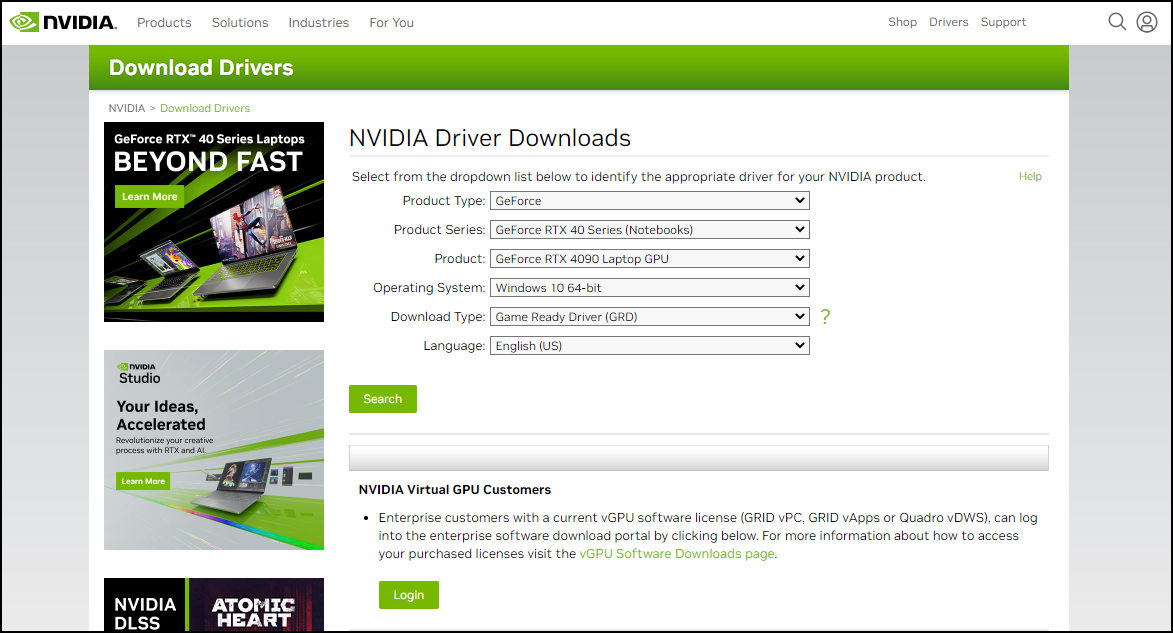
En muchos casos, simplemente actualizar el controlador soluciona inmediatamente el problema de la pantalla negra.
3.2 Restablecer madVR a la configuración predeterminada
La configuración incorrecta de madVR es una causa frecuente de pantallas negras, especialmente si previamente experimentaste con HDR o opciones de escala.
Pasos:
- Abra la carpeta madVR.
- Correr
madHcCtrl.exe. - Haga clic derecho en el icono de la bandeja de madVR y ábralo Configuración de madVR .
- Restablecer algunos parámetros, aplicar los cambios y reiniciar PotPlayer.
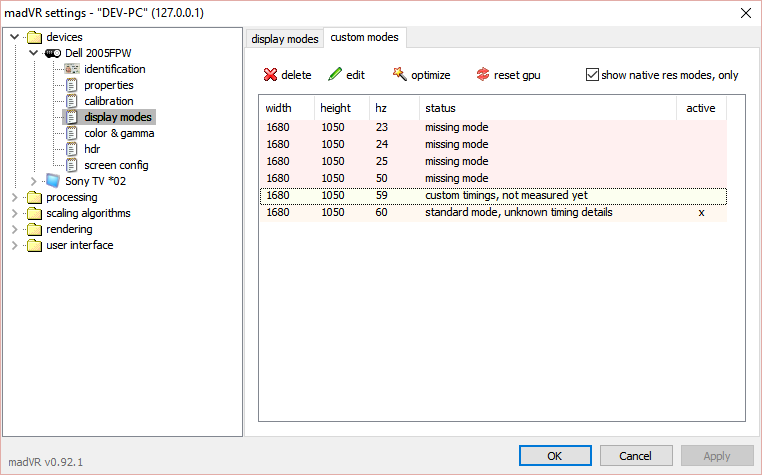
Restablecer madVR elimina configuraciones personalizadas conflictivas que pueden bloquear la salida de video.
3.3 Confirmar que PotPlayer esté usando madVR correctamente
PotPlayer debe configurarse explícitamente para utilizar madVR como renderizador de video.
Pasos:
- Abra PotPlayer y presione F5 para abrir Preferencias.
- Ir a Vídeo → Renderizador de vídeo .
- Seleccionar Renderizador de vídeo madshi .
- Hacer clic Aplicar y reinicie PotPlayer.
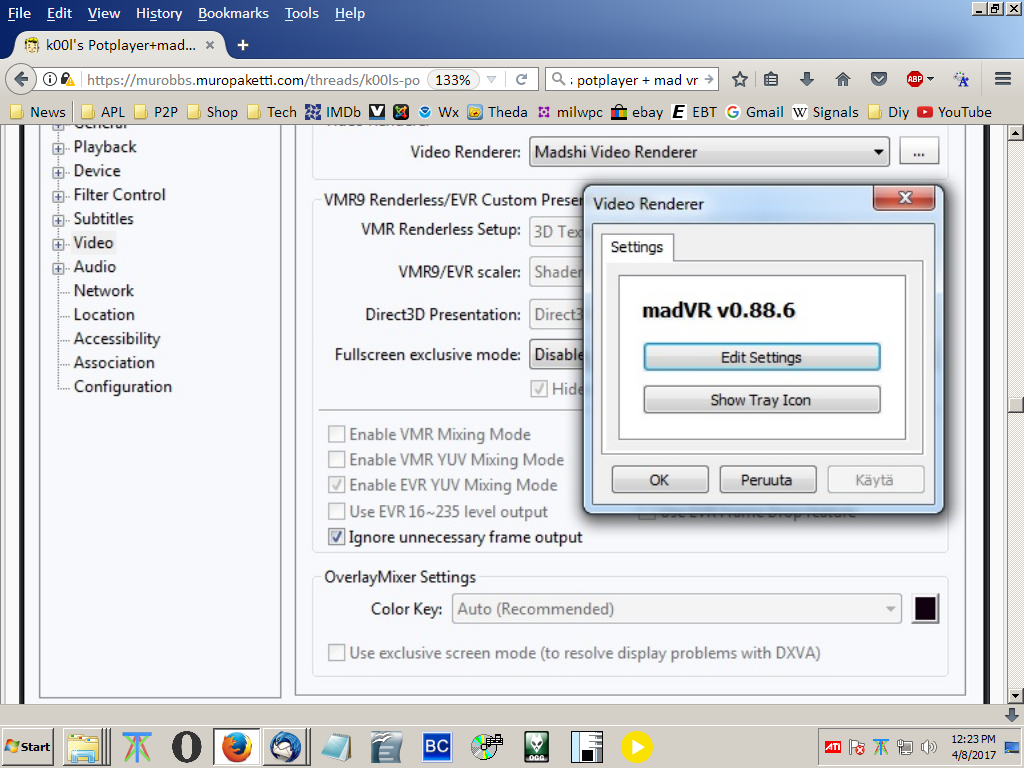
Si el video aún muestra una pantalla negra, cambie temporalmente a EVR para confirmar que madVR es la fuente del problema.
3.4 Deshabilitar el modo de pantalla completa exclusivo
El modo de pantalla completa exclusivo de madVR puede entrar en conflicto con ciertas GPU, configuraciones de pantalla de Windows o configuraciones de múltiples monitores.
Pasos:
- Abierto Configuración de madVR .
- Navegar a Renderizado → Configuración general .
- Desactivar modo exclusivo de pantalla completa automático .
- Aplicar cambios y reiniciar la reproducción.
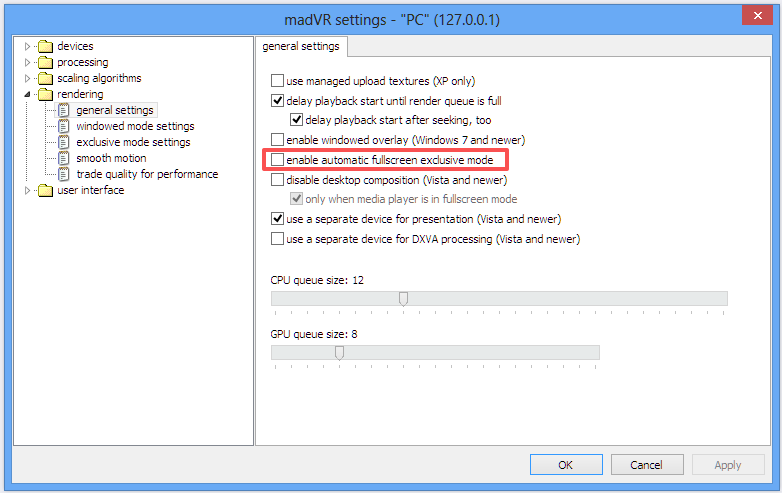
Esta solución es particularmente efectiva en sistemas con múltiples monitores o pantallas con alta frecuencia de actualización.
3.5 Corregir la configuración de HDR y color
La configuración incorrecta del HDR es una de las razones más comunes por las que madVR muestra una pantalla negra.
Enfoque recomendado:
- Establezca el manejo de HDR en “Deja que madVR decida”
- Evite forzar el paso de HDR a menos que su pantalla lo admita totalmente
- Utilice una profundidad de bits compatible (8 bits o 10 bits)
- Evite formatos de color no compatibles en GPU más antiguas
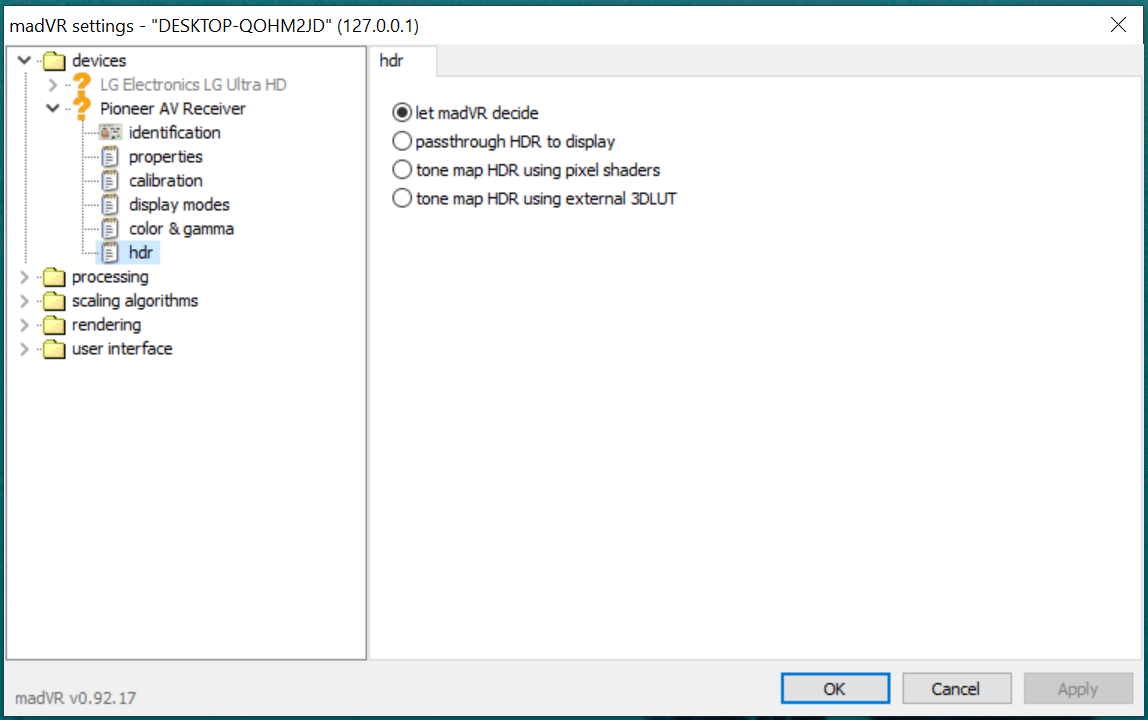
Después de realizar los cambios, reinicie PotPlayer para asegurarse de que la configuración surta efecto.
3.6 Ajustar la configuración de aceleración de hardware
Los conflictos de decodificación de hardware entre PotPlayer y madVR pueden impedir la renderización de video.
Pasos:
- Abra Preferencias de PotPlayer (F5).
- Ir a Control de filtro → Decodificador de vídeo .
- Deshabilite temporalmente las opciones de aceleración de hardware (DXVA, CUDA, QuickSync).
- Aplicar cambios y probar la reproducción.
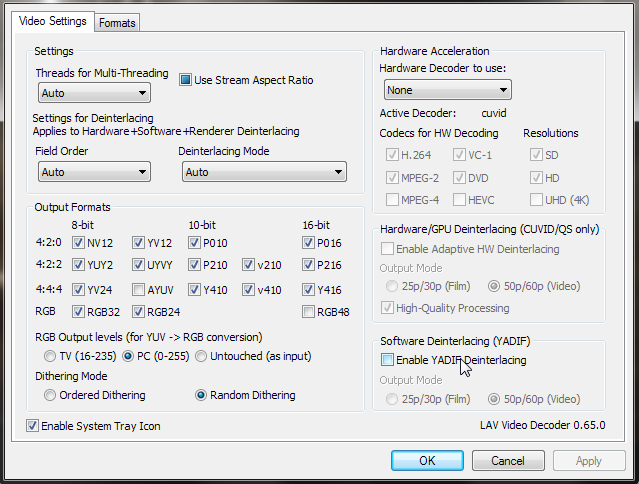
Si el video funciona, vuelva a habilitar las opciones de aceleración una a la vez para encontrar una configuración estable.
3.7 Reinstalar madVR por completo
Si la pantalla negra persiste, es posible que madVR no esté instalado correctamente.
Pasos:
- Eliminar la carpeta madVR existente.
- Descargue la última versión de madVR.
- Extraerlo a una carpeta dedicada (no dentro de Archivos de programa).
- Correr
install.batcomo administrador. - Reconfigurar PotPlayer para usar madVR.
Una reinstalación limpia garantiza que todos los archivos y entradas de registro necesarios estén configurados correctamente.
4. Conclusión
El problema de la pantalla negra de madVR PotPlayer es común, pero solucionable. En la mayoría de los casos, se debe a problemas con los controladores, configuraciones incorrectas del renderizador, conflictos de HDR o desajustes en la aceleración del hardware, en lugar de a un fallo grave del software.
Al actualizar los controladores de tu GPU, reiniciar madVR, configurar correctamente PotPlayer y ajustar cuidadosamente las opciones de HDR y aceleración de hardware, podrás restaurar la reproducción de video de forma fiable. Una vez configurado todo correctamente, madVR y PotPlayer trabajan en conjunto para ofrecer una calidad de video excepcional, lo que hace que el esfuerzo de solucionar el problema valga la pena.


