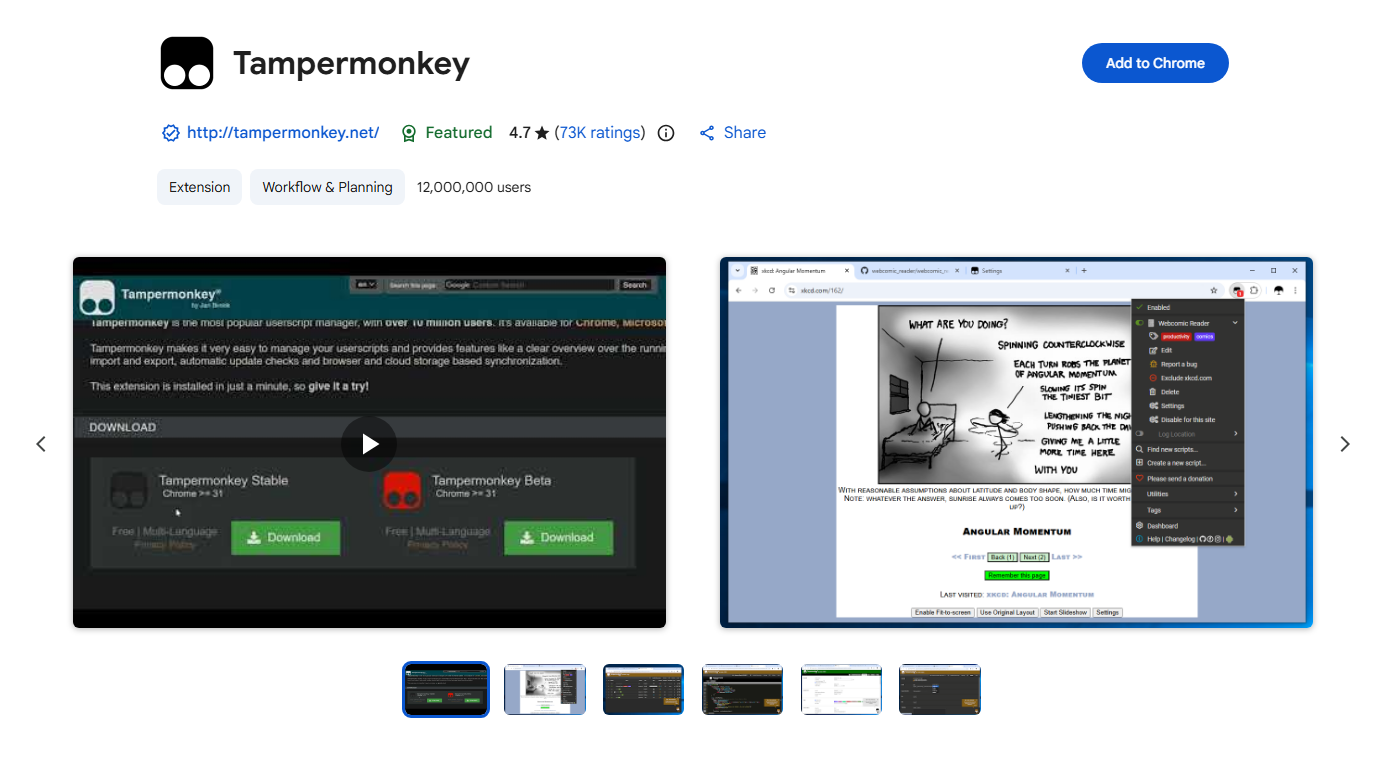
¿Cómo utilizar un script de Tampermonkey en un sitio web?

Si usas con frecuencia el mismo sitio web y deseas que tenga alguna función específica, un script de Tampermonkey puede serte útil. Tampermonkey es un popular gestor de scripts de usuario que permite instalar y ejecutar código JavaScript personalizado en sitios web. Estos scripts pueden modificar el diseño de las páginas, automatizar acciones repetitivas, añadir nuevos botones o funciones y personalizar el comportamiento de ciertos sitios web.
Sin embargo, usar scripts de usuario puede resultar confuso si no estás familiarizado con las extensiones de navegador o JavaScript. También puedes encontrarte con problemas como que un script no aparezca, no se ejecute o funcione en un sitio web pero no en otro.
En esta guía, explicaremos qué es Tampermonkey, si es seguro, cómo usar un script de Tampermonkey en un sitio web y cómo solucionar problemas comunes cuando Tampermonkey no funciona.
1. ¿Qué es Tampermonkey?
Tampermonkey es un gestor de scripts de usuario disponible para navegadores populares. Permite a los usuarios instalar y gestionar pequeños programas JavaScript llamados scripts de usuario .
Un script de usuario está diseñado para ejecutarse automáticamente en sitios web específicos y modificar o mejorar su funcionalidad. Dependiendo del script, puede:
- Modificar la apariencia de una página web
- Agregar nuevos botones o controles
- Automatizar tareas repetitivas
- Ocultar elementos no deseados de la página
- Cambia la forma en que se muestra la información.
- Agregar accesos directos o funcionalidades adicionales
- Personalizar ciertas funciones del sitio web
Por ejemplo, un script de usuario podría añadir un botón a un sitio web que realice una acción repetitiva con un solo clic.
En general, Tampermonkey proporciona el entorno para ejecutar estos scripts, en lugar de crear la funcionalidad directamente. El comportamiento real depende del código JavaScript contenido en cada script de usuario.
2. ¿Es seguro Tampermonkey?
Tampermonkey se usa ampliamente como extensión de navegador, pero La seguridad de un script de usuario individual depende en gran medida de su código fuente. .
A diferencia del contenido habitual de una página web, un script de usuario puede tener un acceso significativo a las páginas donde está configurado para ejecutarse. Un script malicioso o mal escrito podría leer la información mostrada en un sitio web, modificar el contenido de la página o realizar acciones no deseadas.
Por este motivo, no instale scripts simplemente porque aparezcan en los resultados de búsqueda o porque los recomiende un sitio web desconocido.
Antes de instalar un script, tenga en cuenta lo siguiente:
- Utilice una fuente confiable. Busca repositorios de scripts de usuario establecidos o un desarrollador de tu confianza.
- Revisa el código del script. Si entiendes JavaScript, revisa qué hace exactamente el script.
- Revisar permisos. Presta atención a los sitios web a los que el script está configurado para acceder.
- Lea los comentarios de los usuarios. Los comentarios, las valoraciones y los informes pueden revelar posibles problemas.
- Evite los scripts sospechosos. Tenga especial cuidado con los scripts que solicitan acceso innecesario o que contienen solicitudes externas desconocidas.
- Mantén Tampermonkey actualizado. Las extensiones del navegador y los gestores de scripts de usuario deben mantenerse actualizados.
En breve, Tampermonkey se puede usar de forma segura, pero debes tratar los scripts de usuario como código ejecutable e instalar solo scripts de fuentes confiables. .
3. ¿Cómo utilizar un script de Tampermonkey en un sitio web?
- Instalar Tampermonkey para tu navegador y abre su panel de control.
- Encuentra un script de usuario de confianza que sea compatible con el sitio web que desea personalizar.
- Instala el script y revise su código y permisos antes de confirmar.
- Asegúrese de que el script esté habilitado. en el panel de control de Tampermonkey.
- Abra o actualice el sitio web de destino. El script debería ejecutarse automáticamente si la URL coincide con su configuración.
- Utilice las funciones añadidas Según las instrucciones del guion.