
Cómo guardar mi HTML en un archivo: Métodos sencillos en Windows y Mac

HTML es el lenguaje que sustenta la mayoría de las páginas web, y guardar HTML como archivo es una habilidad útil tanto si estás aprendiendo desarrollo web, creando una página web personal o simplemente intentando guardar una copia local de contenido en línea. Una vez que tu HTML se haya guardado correctamente, podrás abrirlo en un navegador web, editar el código posteriormente, transferirlo a otro ordenador o usarlo como base para un sitio web más grande.
En esta guía, cubriremos varios métodos prácticos para guardar HTML como un archivo de forma conveniente.
1. Guardar HTML como un archivo en Windows
Si ya tienes código HTML, el Bloc de notas de Windows es suficiente para guardarlo como un archivo HTML. La clave es asegurarse de que Windows no lo guarde como un archivo HTML.
.TXT
documento.
Pasos:
- Abierto Bloc en su computadora Windows, luego Escribe o pega tu código HTML en el documento.
- Hacer clic
Archivo > Guardar como
, entonces e
Ingrese un nombre de archivo que termine en
.html, comomi-página.html. - Colocar Guardar como tipo a Todos los archivos .
- Elegir UTF-8 codificación si la opción está disponible.
- Seleccione una ubicación y haga clic. Ahorrar .
- Haz doble clic en el archivo guardado para abrirlo en tu navegador.

Por ejemplo, un archivo simple podría llamarse
índice.html
Al abrirse en Chrome, Edge, Firefox u otro navegador, el código HTML se mostrará como una página web.
2. Guardar HTML como un archivo en Mac
Los usuarios de Mac pueden crear archivos HTML con TextEdit. Sin embargo, hay algo importante que recordar: el HTML debe guardarse como texto plano, no como texto enriquecido.
Pasos:
- Abierto Editor de texto en tu Mac.
- Seleccionar Formato > Convertir a texto sin formato .
- Escribe o pega tu código HTML.
- Seleccionar Archivo > Guardar o Guardar como .
- Nombra el archivo con el
.htmlextensión, como por ejemplomi-página.html. - Elige dónde quieres guardarlo.
- Asegúrese de que el archivo no se guarde con un
.TXTextensión. - Haz doble clic en el archivo para abrirlo en tu navegador predeterminado.

Si vas a crear páginas web con frecuencia, un editor HTML específico puede resultarte más práctico que TextEdit. Aun así, TextEdit es perfectamente adecuado para archivos HTML básicos.
3. Guarda el HTML como un archivo con una extensión.
A veces no se parte de código HTML. En cambio, puede que quieras guardar una página web completa que estés viendo en tu navegador.
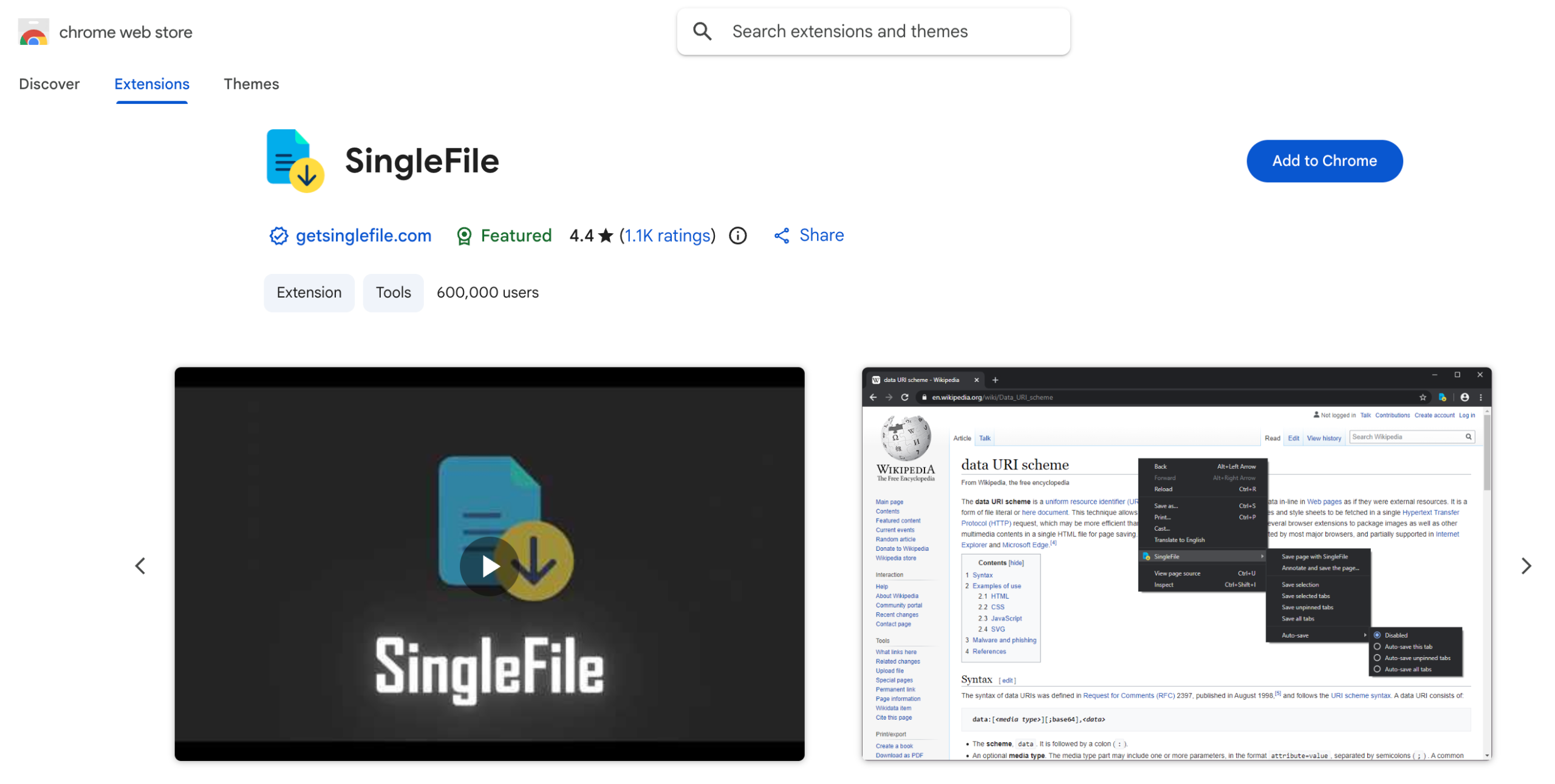
En esta situación, copiar manualmente el código fuente de la página web puede no ser suficiente. Una página web moderna puede incluir CSS, JavaScript, imágenes, fuentes y otros recursos. Una extensión del navegador como Archivo único Se puede simplificar el proceso guardando una página web como un único archivo HTML.
Cómo usar SingleFile:
- Instala la extensión SingleFile en un navegador compatible.
- Abra la página web que desea guardar y una Espere a que la página termine de cargarse.
- Haz clic en el Archivo único icono de extensión, luego w espera mientras la extensión procesa la página.
- Seleccione una ubicación para guardar el archivo HTML generado.
- Abre el archivo guardado en tu navegador para comprobar el resultado.
4. Guardar HTML como un archivo en Windows con herramientas en línea
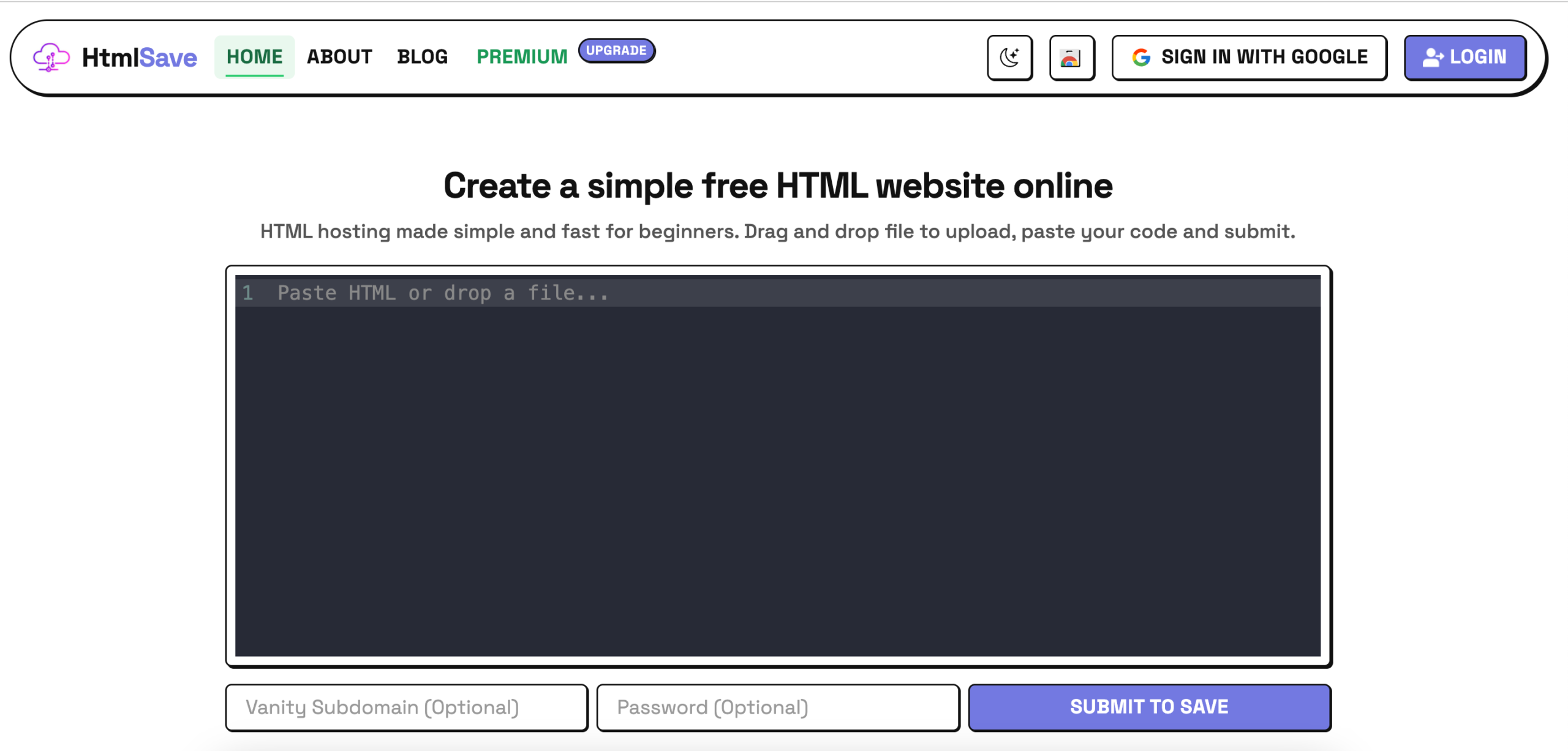
Si no quieres instalar una extensión o aplicación de escritorio, una herramienta en línea para guardar HTML como Guardar HTML puede ofrecer otra opción.
Las herramientas en línea pueden ser muy prácticas porque todo se realiza a través de un navegador web. Esto puede resultar útil cuando se trabaja en un ordenador diferente o solo se necesita guardar código HTML ocasionalmente.
Pasos:
- Abra su navegador en Windows y v Aquí está el sitio web de HTMLSave.
- Introduzca, cargue o proporcione la información HTML o de la página web compatible con el servicio.
- Inicie el proceso de guardado o conversión y... espera a que la herramienta procese el contenido.
- Descargue el archivo HTML generado y luego Abre el archivo en tu navegador para verificarlo.
5. Guardar HTML como un archivo con un archivador de páginas web.
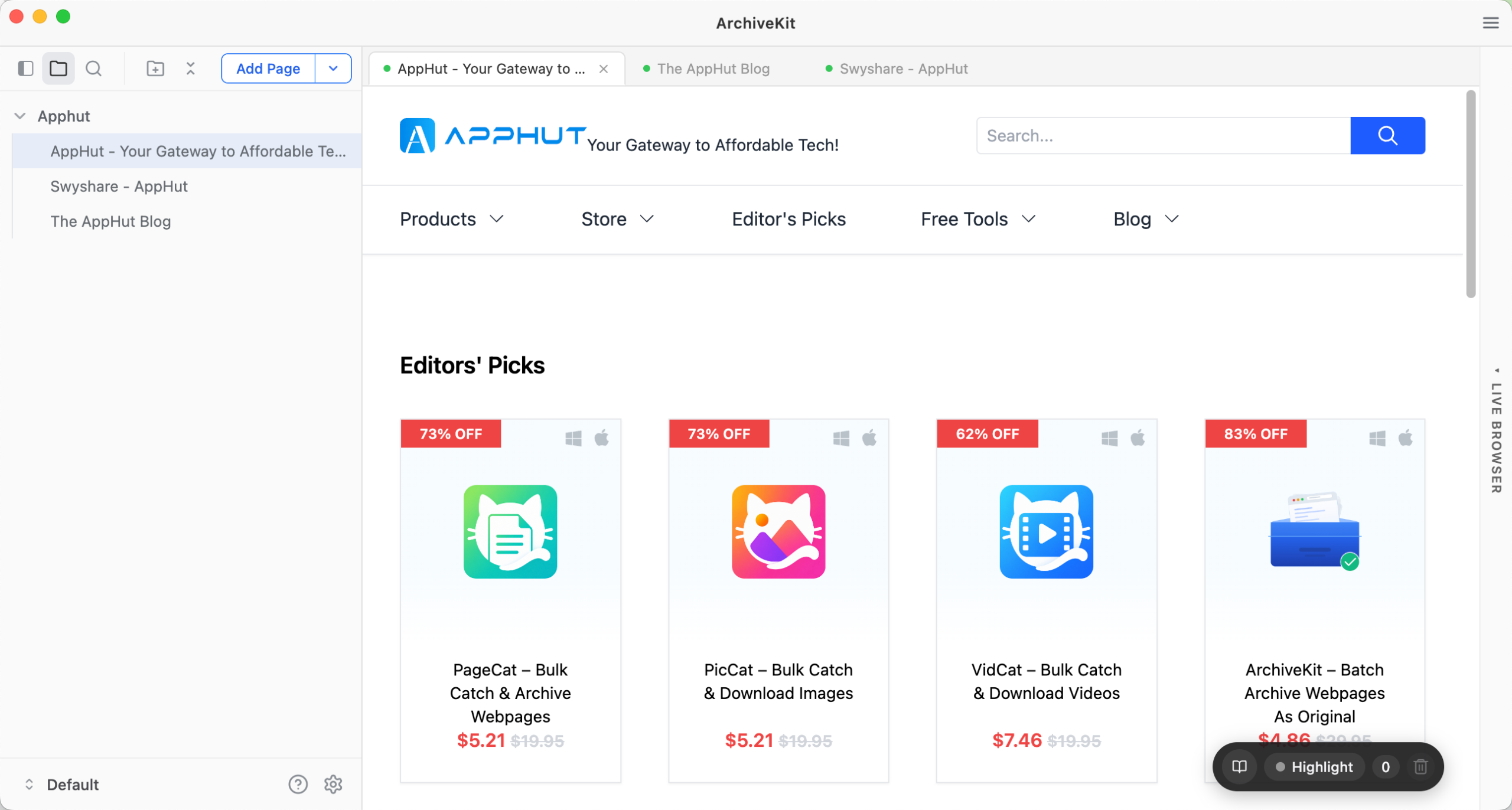
Para los usuarios que desean conservar páginas web completas en lugar de simplemente guardar el código fuente HTML, un archivador de páginas web puede ser una solución más adecuada.
Swyshare ArchiveKit Es una herramienta de archivado web que permite guardar localmente el contenido de páginas web en línea. Este método resulta útil cuando se desea mantener una copia de referencia local de una página web y sus recursos relacionados.
Pasos:
- Descarga e instala Swyshare ArchiveKit en tu ordenador y, a continuación, inicia la aplicación.
- Introduzca o proporcione las páginas web que desea archivar y cargue la página completa para iniciar el proceso de archivado.
- Abra la página web guardada para verificar el contenido archivado.
6. ¿Qué método debería elegir?
El método adecuado depende principalmente de lo que estés intentando ahorrar.
| Método | Mejor para |
|---|---|
| Bloc de notas en Windows | Guardar el código HTML que has escrito |
| TextEdit en Mac | Creación de archivos HTML básicos |
| Archivo único | Guardar páginas web individuales como archivos HTML únicos. |
| Guardar HTML | Tareas rápidas para guardar HTML desde el navegador |
| Swyshare ArchiveKit | Archivo de páginas web y contenido relacionado. |
7. Conclusión
Guardar HTML como un archivo es rápido y fácil con el método correcto. Utilice un editor de texto para código HTML básico, SingleFile para guardar páginas web individuales, HTMLSave para una solución en línea o Swyshare ArchiveKit Para un archivado de páginas web más completo, elige la opción que mejor se adapte a tus necesidades y mantén tus páginas web accesibles sin conexión.


