
¿Cómo solucionar el problema de la pantalla parpadeante en Chrome?

Google Chrome es uno de los navegadores web más populares, pero los usuarios pueden experimentar ocasionalmente parpadeos o imágenes intermitentes en la pantalla mientras navegan. El problema puede manifestarse como destellos breves, pantallas negras, pestañas que parpadean rápidamente o una ventana del navegador que parpadea repetidamente al desplazarse, ver vídeos o cambiar de página.
El parpadeo de la pantalla en Chrome puede deberse a la aceleración de hardware, controladores gráficos obsoletos, extensiones incompatibles, datos del navegador dañados o conflictos con la configuración de pantalla de Windows.
En esta guía, explicaremos cómo solucionar el problema de la pantalla parpadeante en Chrome mediante soluciones prácticas, desde cambiar la configuración del navegador hasta actualizar el controlador de gráficos.
1. ¿Cómo solucionar el problema de la pantalla parpadeante en Chrome?
1.1 Deshabilitar la aceleración de hardware
La aceleración por hardware permite que Chrome utilice la GPU de tu ordenador para renderizar el contenido web de forma más eficiente. Sin embargo, los problemas de compatibilidad entre Chrome y ciertos controladores gráficos pueden provocar, en ocasiones, parpadeos, pantallas negras o fallos visuales.
Para desactivar la aceleración de hardware:
- Abre Google Chrome y haz clic en el menú de tres puntos que se encuentra en la esquina superior derecha.
- Seleccionar Ajustes, entonces n navegar a Sistema, t urna apagada Utilice la aceleración gráfica cuando esté disponible. , y reinicia Chrome cuando se te solicite.
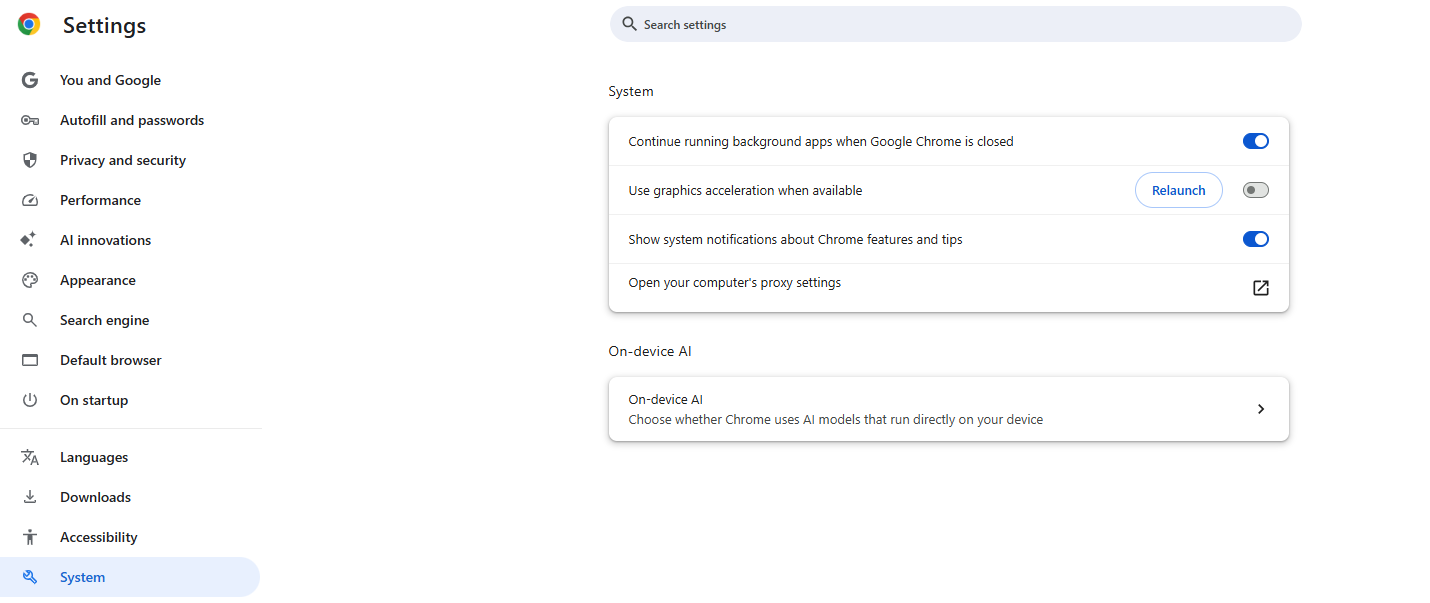
Tras reiniciar el navegador, compruebe si la pantalla sigue parpadeando. Si el problema desaparece, podría estar relacionado con la aceleración de la GPU o con el controlador de gráficos.
2.2 Actualización de Google Chrome
Una versión obsoleta de Chrome puede contener errores o problemas de compatibilidad que afectan la visualización de las páginas web. Actualizar el navegador puede ayudar a solucionar estos problemas.
Sigue estos pasos:
- Abre Chrome y haz clic en el menú de tres puntos.
- Seleccionar Ayuda > Acerca de Google Chrome .
- Permitir que Chrome busque actualizaciones disponibles.
- Instale cualquier actualización disponible y vuelva a abrir el navegador.
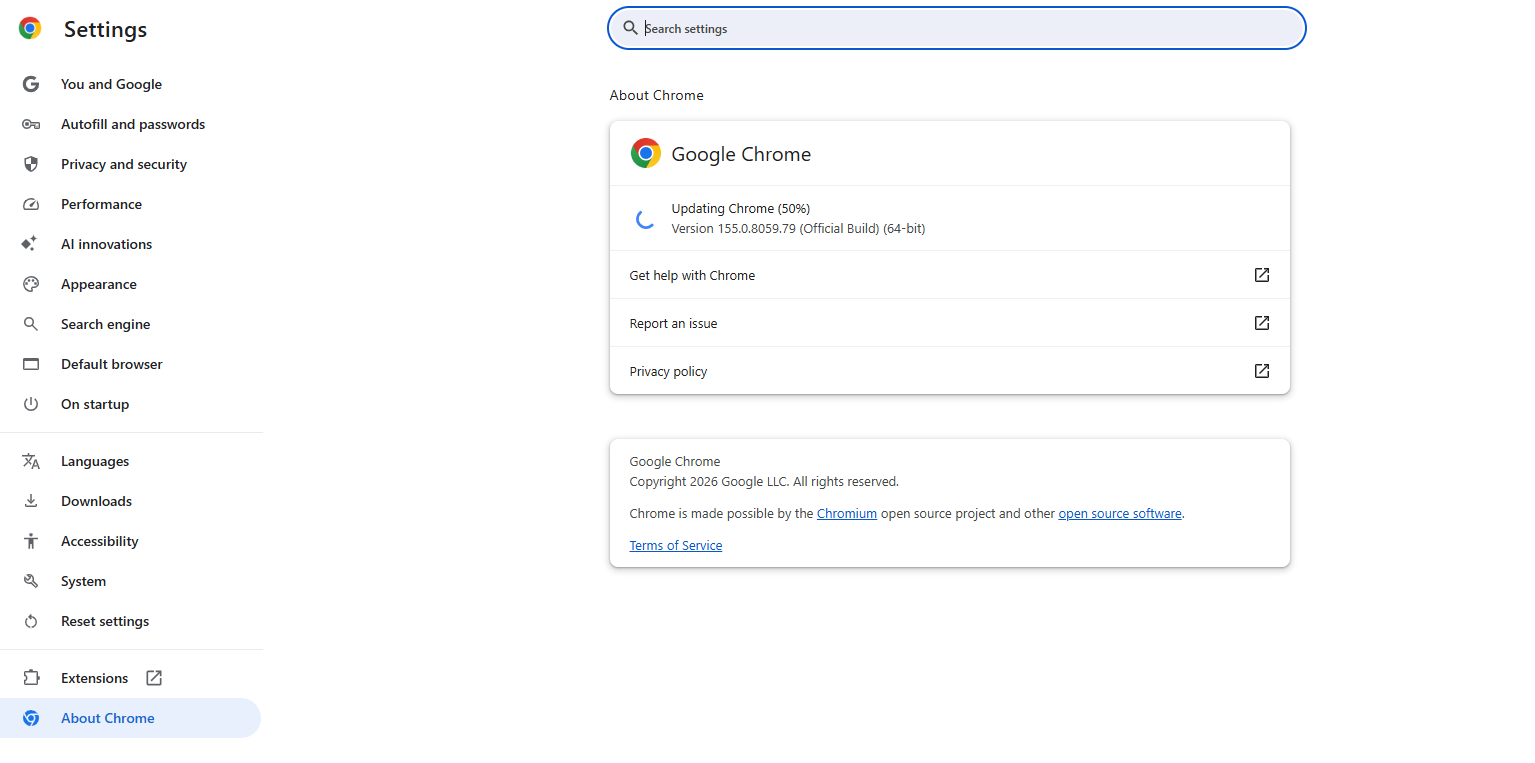
Si Chrome ya está actualizado, pase a la siguiente solución.
1.3 Actualiza tu controlador de gráficos
Los controladores gráficos obsoletos, dañados o incompatibles son otra causa común del parpadeo de la pantalla. Dado que Chrome depende del hardware gráfico para renderizar ciertos elementos visuales, los problemas con los controladores pueden afectar el rendimiento del navegador.
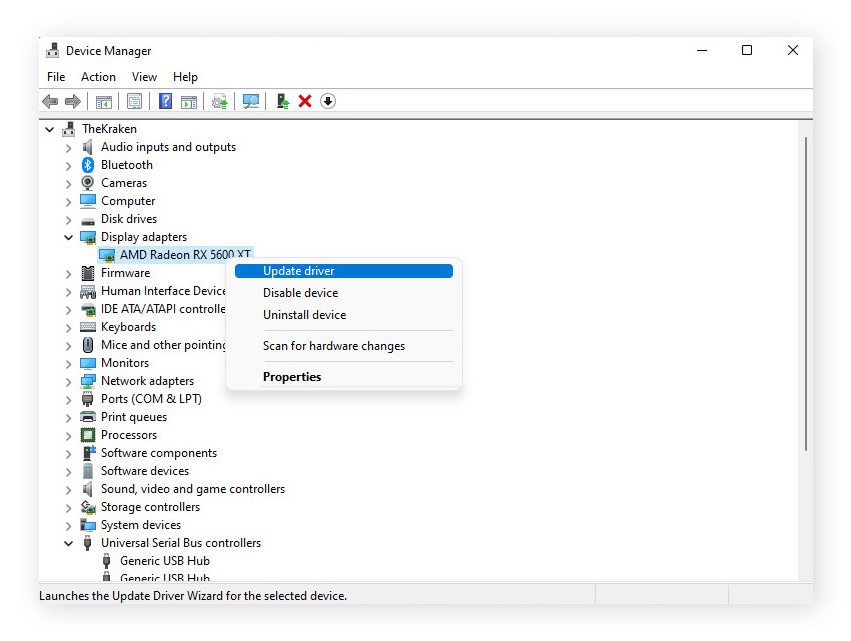
En Windows, puede comprobar si hay actualizaciones de controladores a través del Administrador de dispositivos:
- Haga clic con el botón derecho en el botón Inicio y seleccione Administrador de dispositivos .
- Expandir adaptadores de pantalla .
- Haga clic con el botón derecho en su dispositivo gráfico y s electo Actualizar controlador .
- Siga las instrucciones que aparecen en pantalla.
1.4 Deshabilitar o eliminar las extensiones de Chrome
Algunas extensiones del navegador pueden entrar en conflicto con el proceso de renderizado de Chrome, especialmente aquellas que modifican las páginas web, gestionan las descargas, bloquean los anuncios o personalizan la interfaz del navegador.
Para identificar extensiones problemáticas:
- Abre Chrome y entra
chrome://extensionsen la barra de direcciones, luego t Desactiva todas las extensiones. - Reinicia Chrome y comprueba si el parpadeo cesa.
- Reactive las extensiones una por una para identificar la posible causa.
- Elimine cualquier extensión que provoque este problema de forma recurrente.
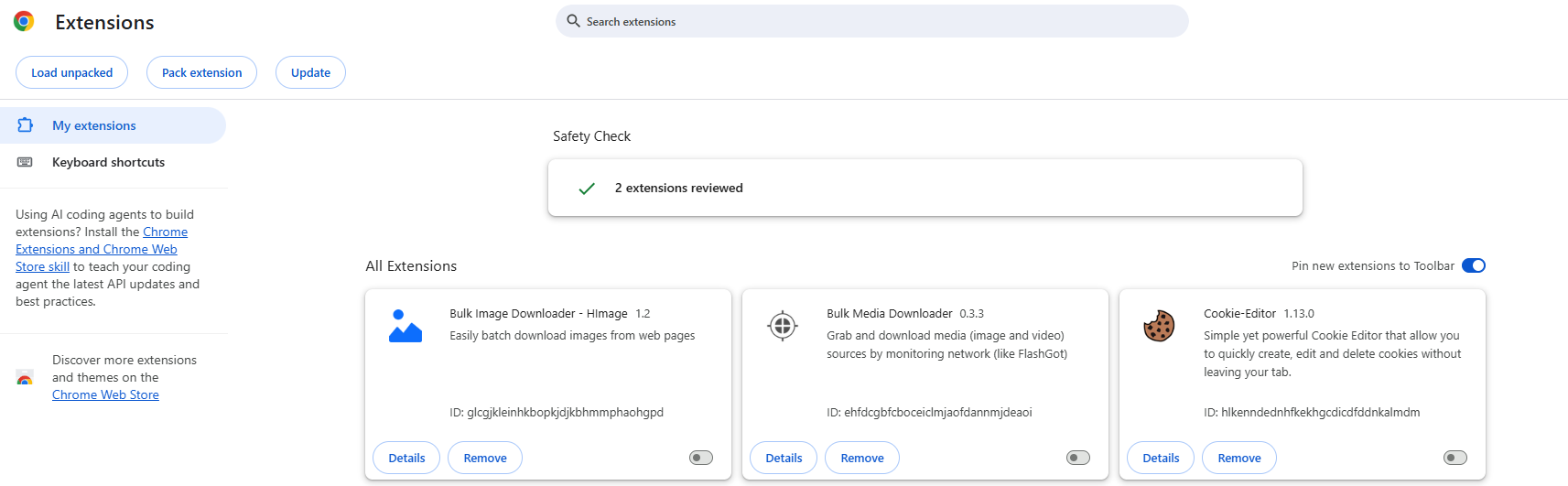
Si deshabilitar las extensiones soluciona el problema, puede mantener deshabilitada la extensión incompatible o buscar una alternativa actualizada.
1.5 Borrar los datos en caché de Chrome
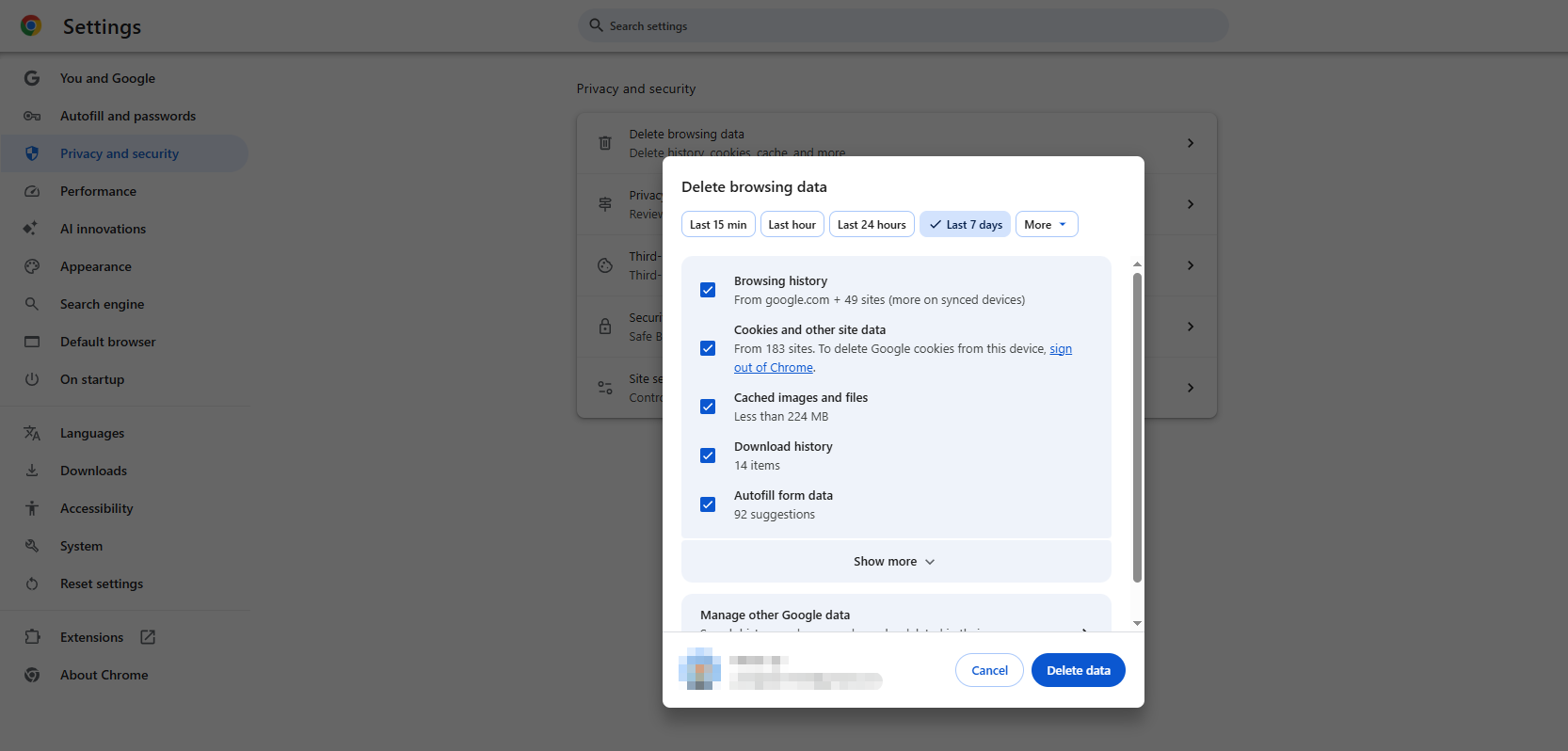
Los archivos en caché o los datos de navegación dañados pueden contribuir ocasionalmente a problemas de visualización del navegador. Borrar la caché es un paso útil para solucionar problemas si Chrome parpadea en ciertos sitios web o se comporta de forma inconsistente.
Aquí te explicamos cómo borrar los datos almacenados en caché:
- Abre Chrome y pulsa Ctrl + Mayús + Suprimir en Windows.
- Elija el período de tiempo que desea borrar y seleccione Imágenes y archivos almacenados en caché .
- Hacer clic Eliminar datos , entonces r Reinicia Chrome y vuelve a visitar el sitio web afectado.
1.6 Comprobar la configuración de pantalla de Windows
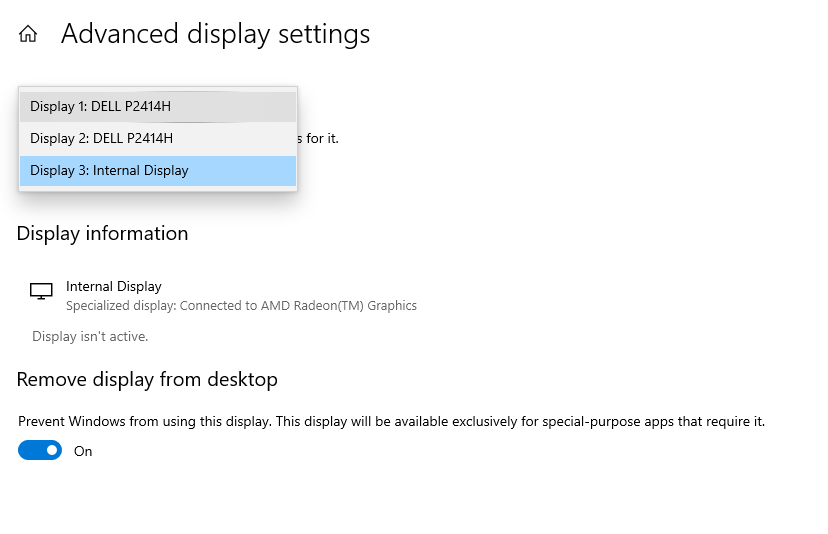
En ocasiones, el problema reside en la configuración de pantalla de Windows, y no en Chrome. Una frecuencia de actualización inadecuada, un cambio reciente en la configuración de pantalla o un problema de compatibilidad con múltiples monitores pueden provocar parpadeos visibles.
Para comprobar la frecuencia de actualización en Windows 11:
- Abierto Ajustes , g eso Sistema > Pantalla > Pantalla avanzada .
- Seleccione el monitor adecuado.
- Comprueba las frecuencias de actualización disponibles y elige una que sea compatible con tu pantalla.
1.7 Prueba Chrome en modo incógnito
El modo incógnito desactiva las extensiones por defecto, a menos que hayas autorizado explícitamente su ejecución. Esto permite determinar rápidamente si una extensión o ciertos datos de navegación pueden estar contribuyendo al problema.
Para probarlo:
- Abre Chrome y luego p res Ctrl + Shift + N .
- Visite el sitio web donde la pantalla suele parpadear.
- Navega durante unos minutos y observa los resultados.
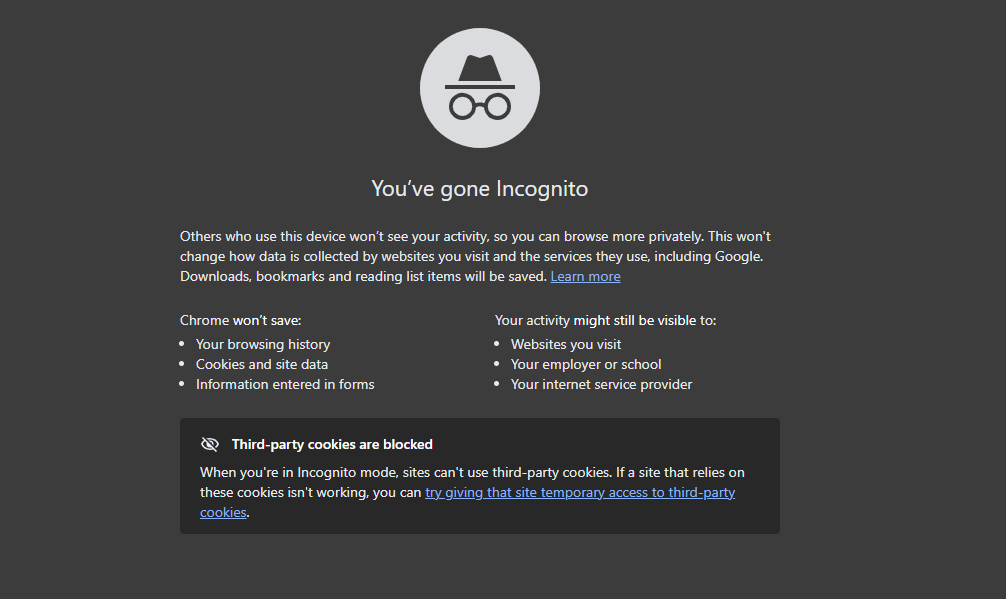
Si Chrome funciona con normalidad en modo incógnito, es posible que la causa sea una extensión o la configuración del perfil de navegación.
1.8 Restablecer la configuración de Chrome
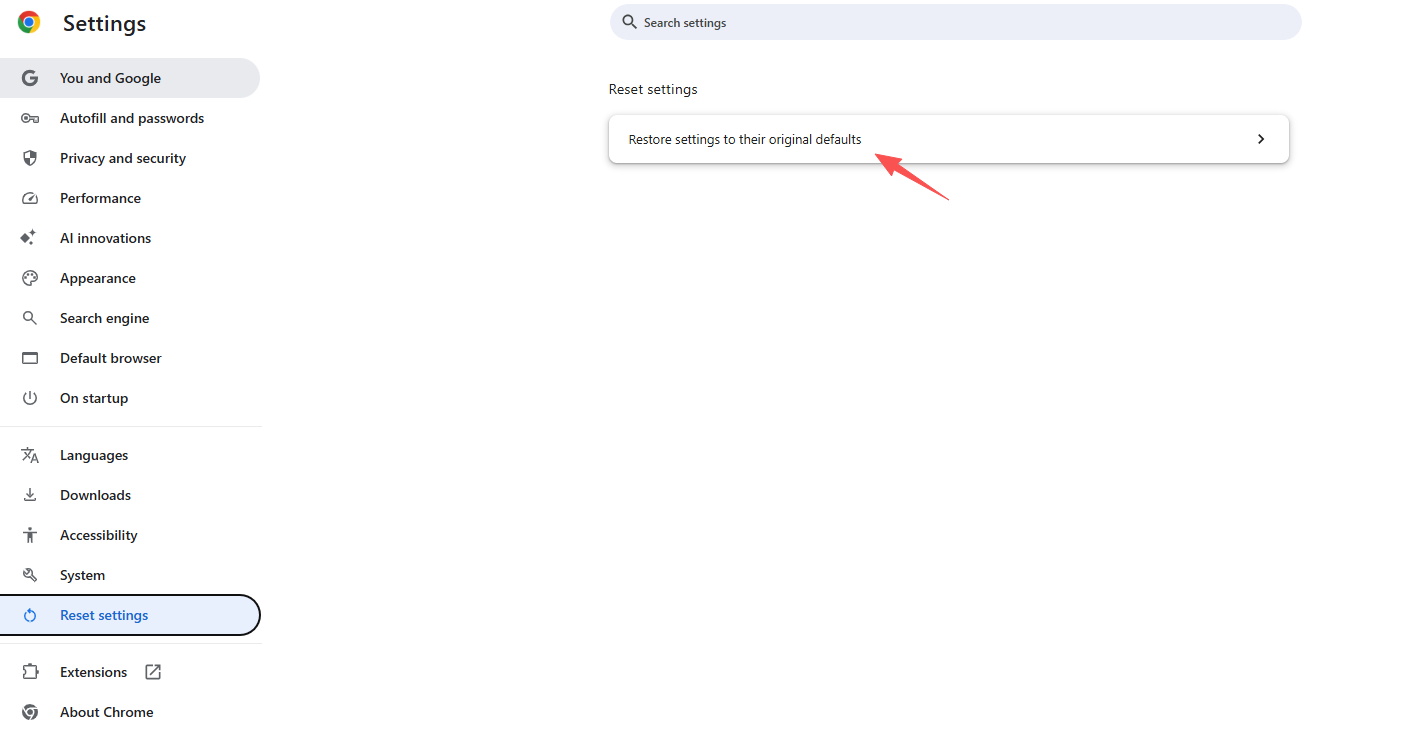
Si las soluciones anteriores no funcionan, es posible que la causa sea una configuración problemática del navegador. Restablecer Chrome puede restaurar su configuración predeterminada sin necesidad de reinstalarlo por completo.
Para restablecer Chrome:
- Abre la configuración de Chrome, s electo Restablecer configuración .
- Hacer clic Restaurar la configuración a sus valores predeterminados originales. y confirmar el reinicio.
- Reinicia Chrome y comprueba si el parpadeo continúa.
1.9 Escaneo en busca de malware y software no deseado.
El software malicioso o no deseado puede interferir con el funcionamiento del navegador, instalar extensiones sospechosas o modificar la configuración del sistema. Si Chrome empezó a parpadear tras instalar una aplicación o extensión desconocida, conviene revisar el ordenador en busca de software no deseado.
En Windows:
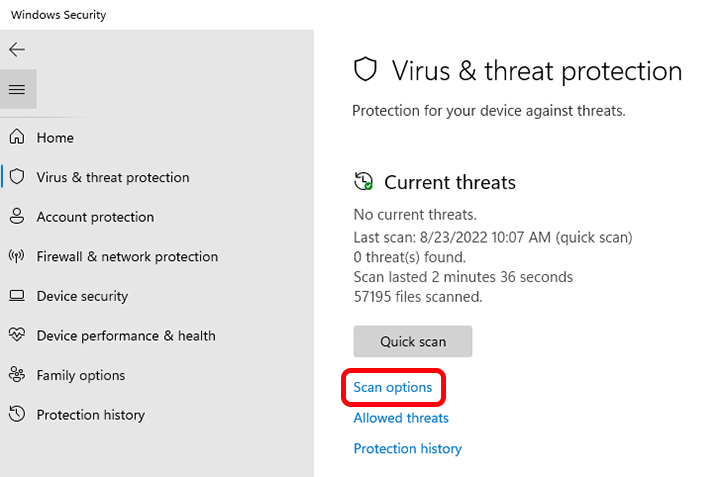
- Abierto Seguridad de Windows , ir a Protección contra virus y amenazas y haga clic Opciones de escaneo .
- Ejecuta un escaneo completo y f Siga los pasos recomendados si se detectan amenazas.
1.10 Reinstalar Google Chrome
Si Cromo guarda brillante después intentando otro correcciones, reinstalando él puede reemplazar corrupto programa archivos.
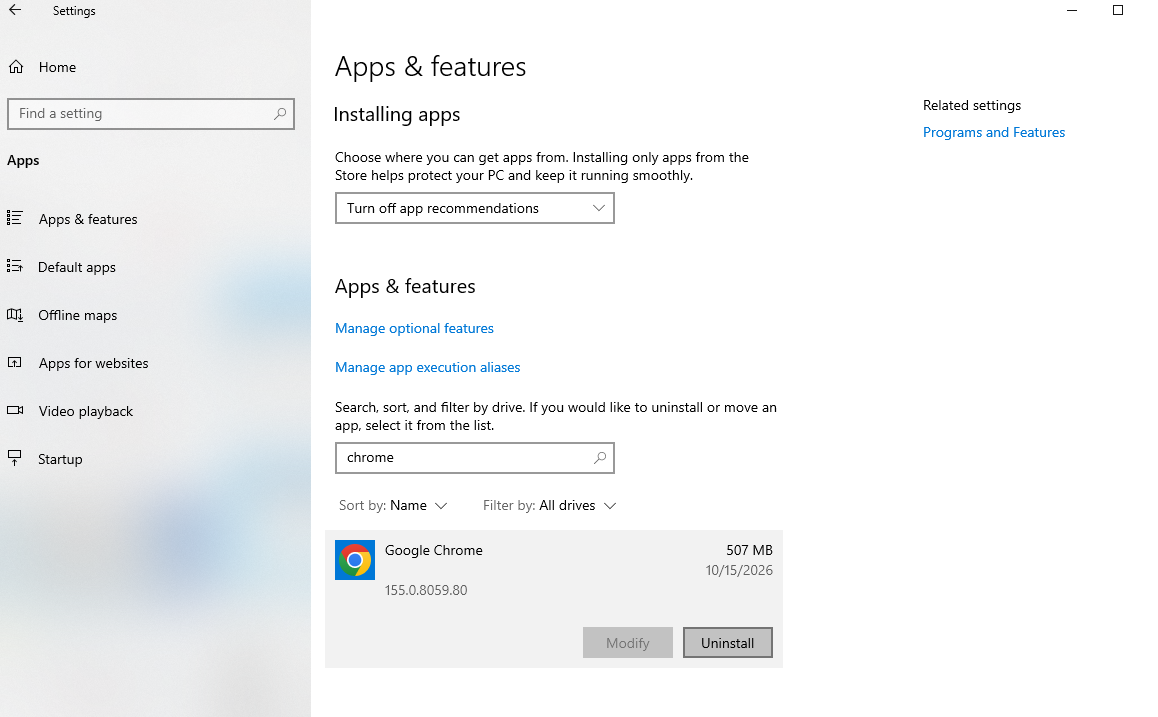
- Ir a Configuración de Windows > Aplicaciones > Aplicaciones instaladas y desinstalar Chrome, luego r Reinicie su computadora si es necesario.
- Descarga e instala Chrome desde el sitio web oficial.
- Vuelve a abrir Chrome y comprueba si el parpadeo cesa.
Si el problema persiste, intentar crear a nuevo Cromo perfil a regla afuera perfil corrupción.
2. Conclusión
Una pantalla parpadeante en Google Chrome puede ser frustrante, pero la causa suele tener solución. Empieza por desactivar la aceleración de hardware, actualizar Chrome y los controladores de gráficos, y probar las extensiones. Si el problema persiste, borra la caché, revisa la configuración de pantalla de Windows, reinicia Chrome, analiza el navegador en busca de malware o reinstala el navegador.
La solución más eficaz depende de si el parpadeo se limita a Chrome o afecta a todo el ordenador. Al identificar cuándo se produce el problema y aplicar estas soluciones sistemáticamente, podrá determinar la causa y recuperar una experiencia de navegación más fluida.


